使用指南
如何用照片制作像素风游戏角色(精灵图)

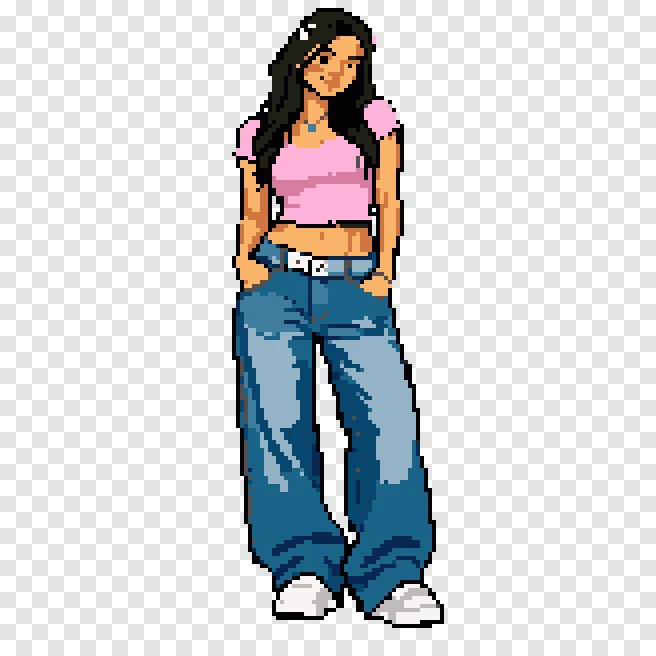
右图是应用导出的 Aseprite 文件,放大了 4 倍。棋盘格是透明背景。
 在应用里制作我的角色
免费使用 · iPhone / Android
免费版导出的 PNG 带有一个小小的 PIXELME 标记。Pro 版保存时没有。
- 透明背景
- 164x164,14 种颜色
- .aseprite 或 PNG,1 倍到 4 倍
在 PixelMe 应用里选一张照片,移除背景,修掉多余的像素,然后导出透明背景的 PNG 或 .aseprite 文件。可以用作游戏角色精灵图或头像。一张照片对应一个静态精灵图,不是动画。
你会得到什么
- Aseprite 文件
- 164x164 画布,单图层,索引色:14 种颜色加透明。角色本身是 53x155 像素。
- PNG(1 倍)
- 164x164,背景透明。免费版会在右下角加一个小小的 PIXELME 标记。

用你自己的照片试试
免费使用 · iPhone / Android
三步做出精灵图
红圈标出的是要点击的位置。
1选 Fine 并移除背景后转换
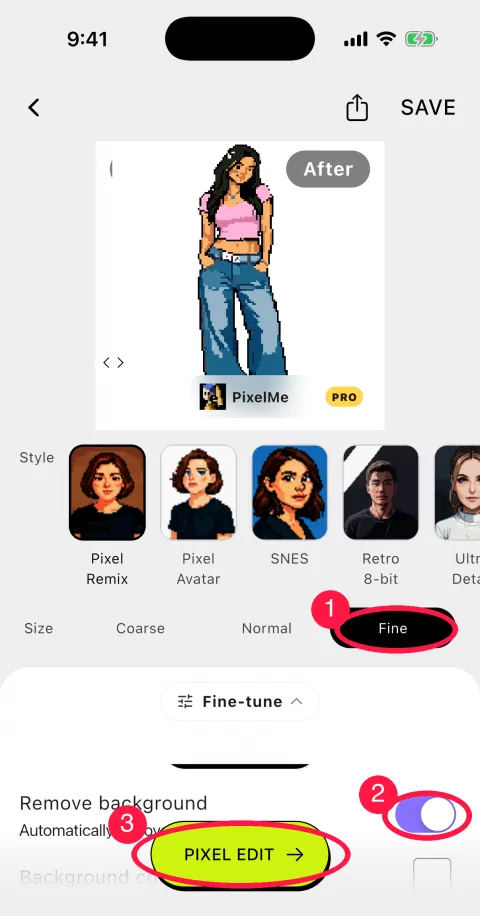
在主页点击“创建像素艺术”,选择照片。把“尺寸”设为 Fine (1),再打开“移除背景” (2)。然后点击“像素编辑” (3)。
2修整像素
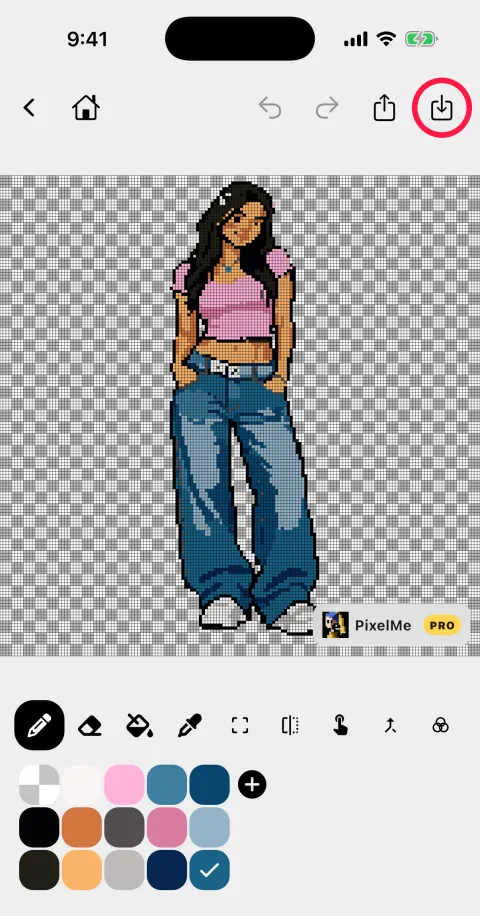
编辑器用网格显示每一个像素,透明背景是棋盘格。用画笔、橡皮擦或填充工具修掉多余的像素。这里编辑器显示 15 种颜色:14 种颜色加透明。完成后,点击右上角的保存按钮。
3导出 Aseprite 文件或 PNG
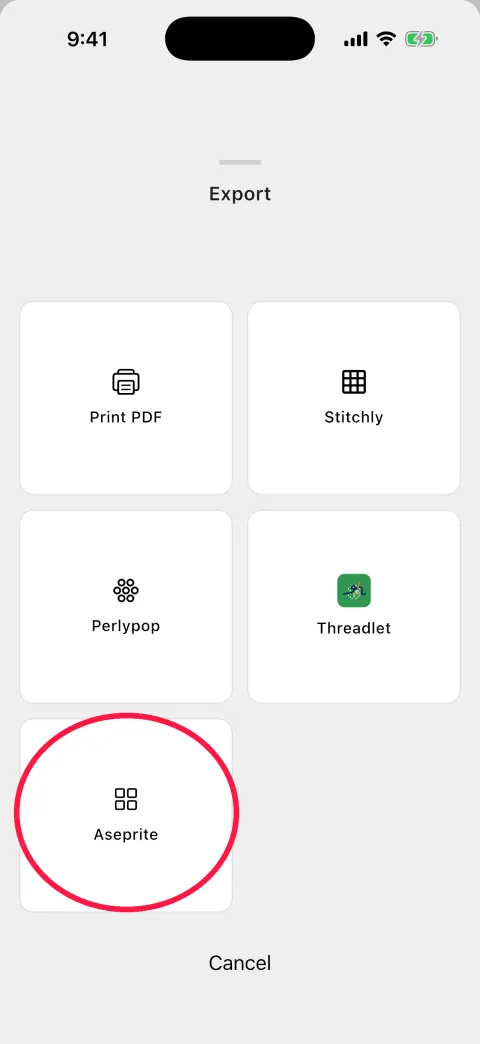
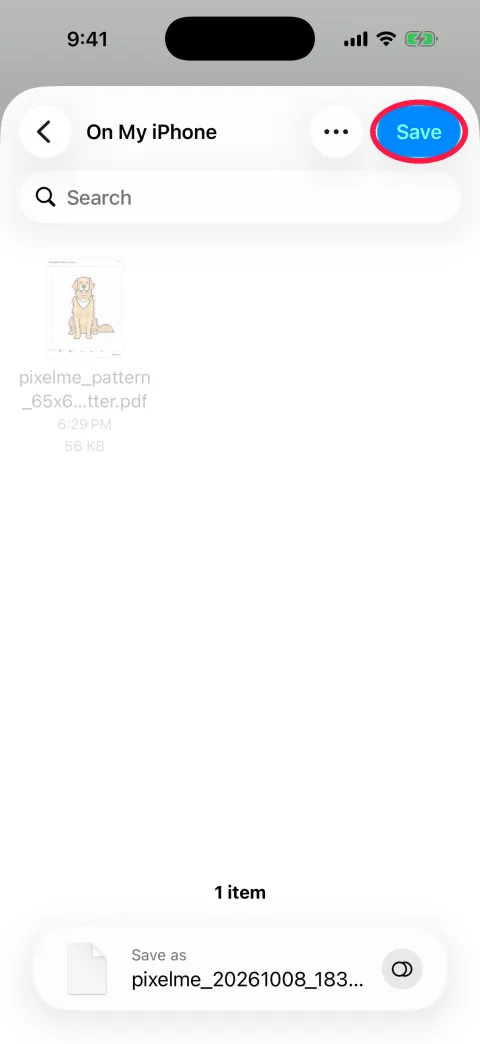
导出 Aseprite:保存 → “打印 / 在图案应用中打开” → “Aseprite”,然后选择 .aseprite 文件的保存位置。
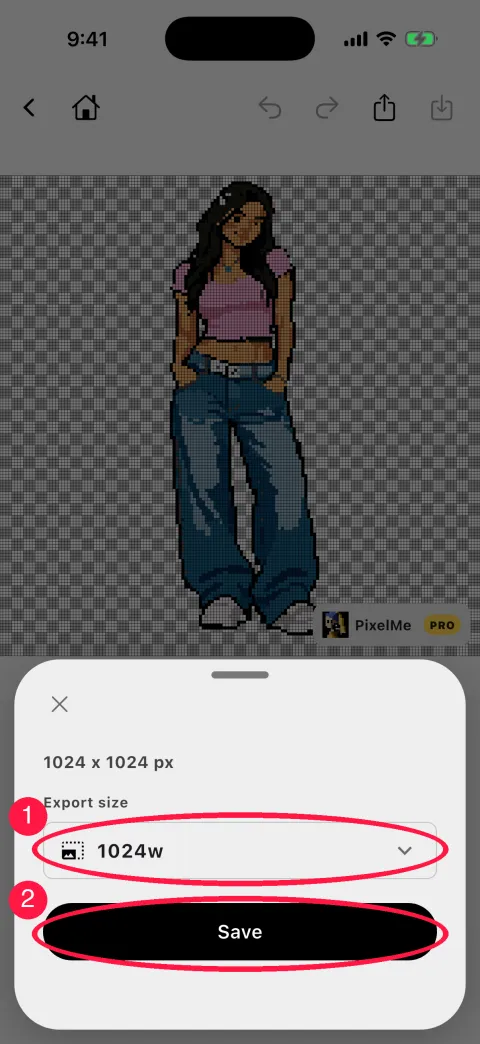
导出 PNG:保存 → “保存到相册”。在“导出大小”中,1x 保持原始尺寸(这里是 164x164);其他选项(2x 到 4x,宽或高 512 或 1024)会放大。
在应用里试试这些步骤
免费使用 · iPhone / Android
小技巧
- 照片
- 选一张能看到整个人的照片。示例是白色纯色背景下的全身照。
- 尺寸
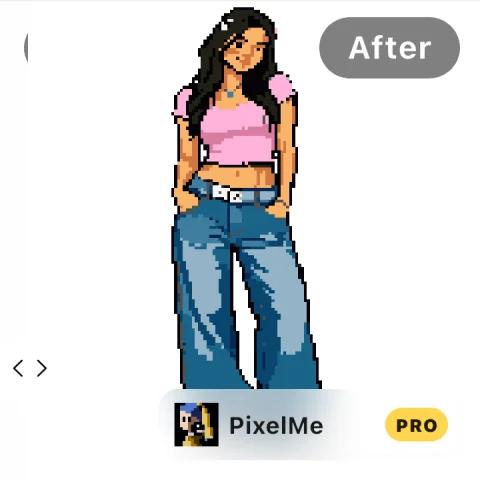
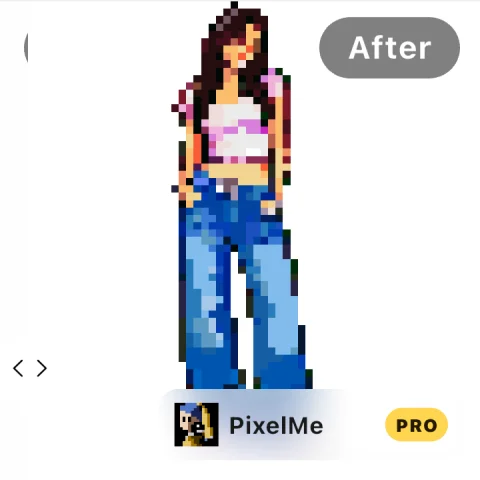
- 对这张全身照来说,Fine(精细)能让脸和衣服保持清晰。Coarse(粗略)的像素更大、更少,脸基本丢失了(下图:应用的结果,已裁切)。
- 风格
- 开始编辑之前,先在“风格”一行里试几种风格。
在应用里制作你的角色
★★★★★
用软件有一段时间了用来辅助我的像素创作,遇到问题反馈回复很积极的,问题也会解决,真的很用心的开发者。
原神高手631(App Store 评价)
★★★★★
可以自己修改就很人性化。
鲤子苦抹茶(App Store 评价)
★★★★★
真的很好用,如果能一次性买断就太好了。
qinxian1234(App Store 评价)
免费使用 · iPhone / Android
免费版会显示广告,并提示升级 Pro。