使用指南
如何用照片制作拼豆图纸
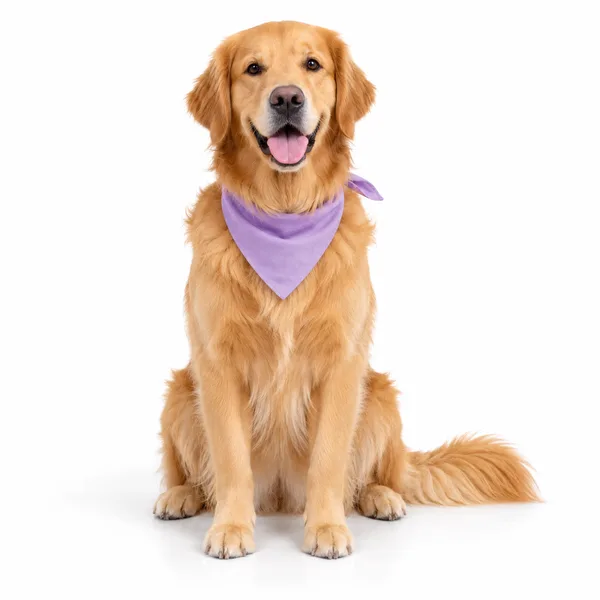
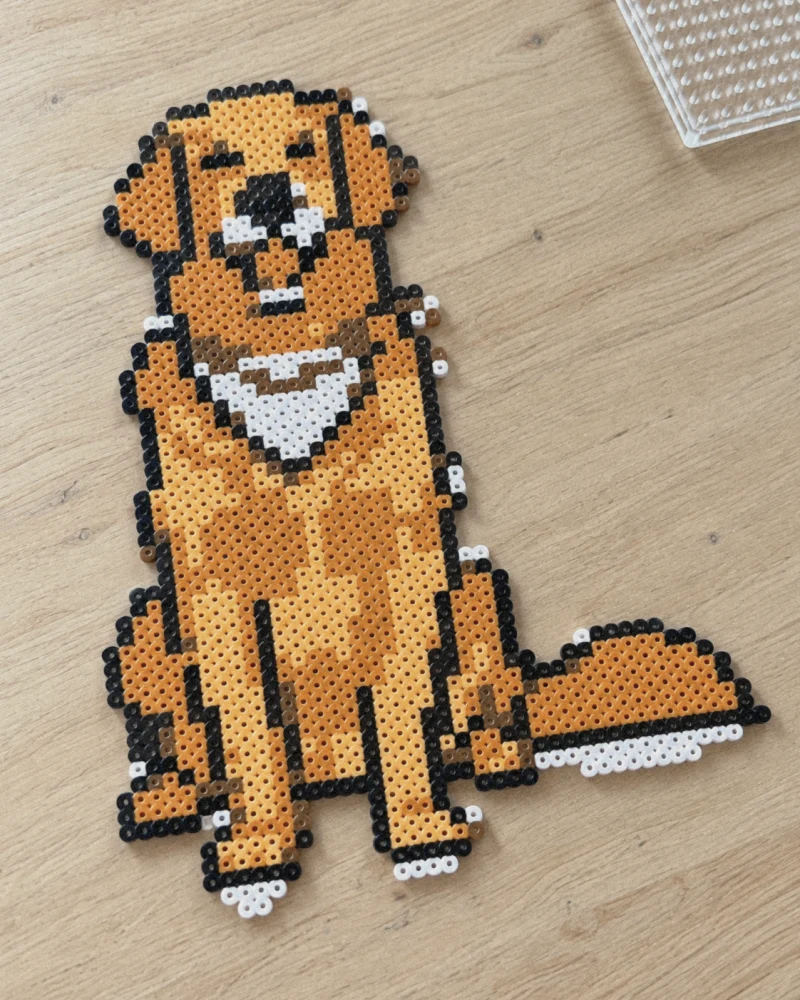
 在App里制作我的图纸
免费使用 · iPhone / Android
免费版:可制作完整的PDF图纸,含广告。Pro版去除广告。
- 1. 用“Coarse”转换
- 2. 减少颜色
- 3. 打印PDF
用你自己的宠物或家人的照片也可以。选一张照片,选择颜色数量(示例用了7种),打印PDF图纸。一个格子就是一颗拼豆;做十字绣的话,就是一针。PDF纸张可选A4或US Letter。
图纸附带拼豆用量清单
示例:1,322颗拼豆,7种颜色,43 x 60格
需要准备
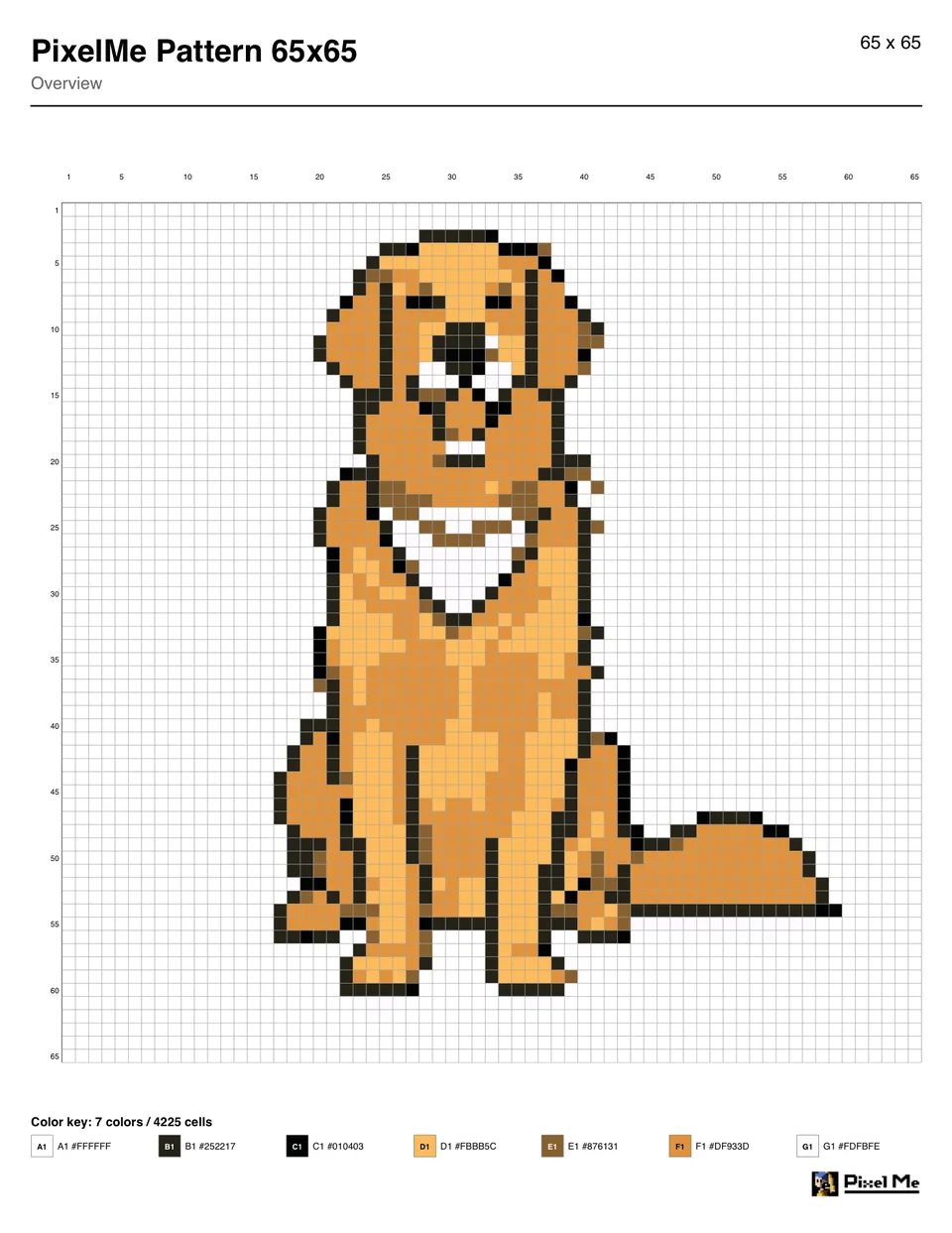
- 橙色F1525
- 浅橙色D1287
- 深棕色B1257
- 白色G1106
- 棕色E178
- 黑色C167
- 白色A12
- 合计1,322
- 尺寸
- 43 x 60格(用5毫米拼豆,约21.5 x 30厘米)
- 底板
- 2 x 3块大号方形底板(29 x 29)
- 十字绣
- 43 x 60针:用14CT十字绣布约7.8 x 10.9厘米
数量是示例PDF里的格子数,不含白色背景。编号(A1、B1……)与PDF里的色卡一致。色卡里白色出现两次(A1和G1),两处用同一种白色拼豆即可。
想用你自己的照片做一份吗?
免费使用 · iPhone / Android
三步做出图纸
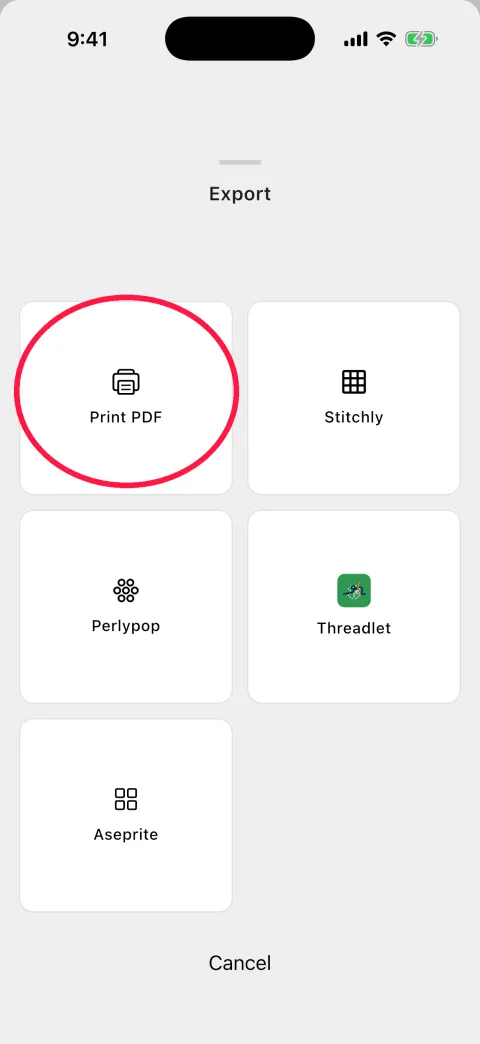
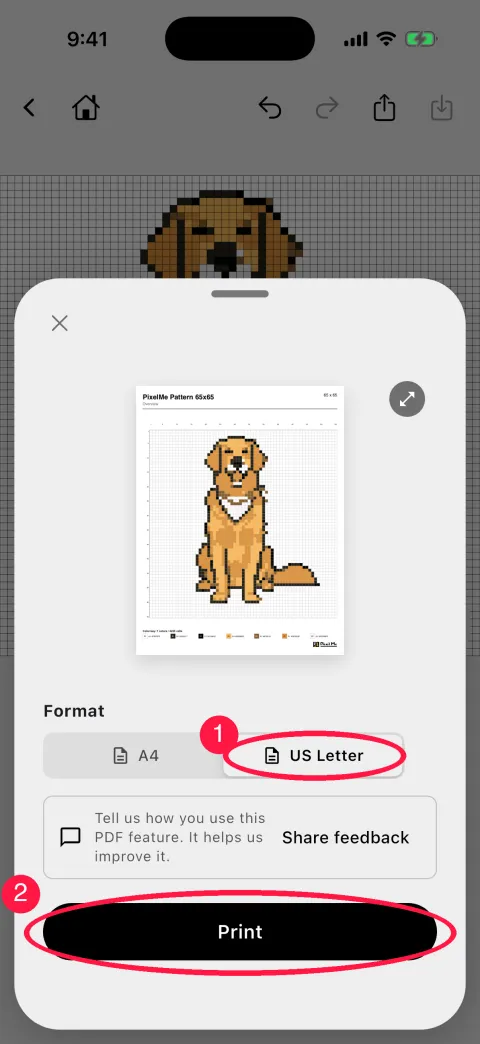
红圈标出的是要点按的位置。
1选一张照片,用“Coarse”转换
在首页点按“创建像素艺术”,选一张照片,把“尺寸”设为“Coarse”(粗)(①)。示例变成了65x65的网格。然后点按“像素编辑”(②)。
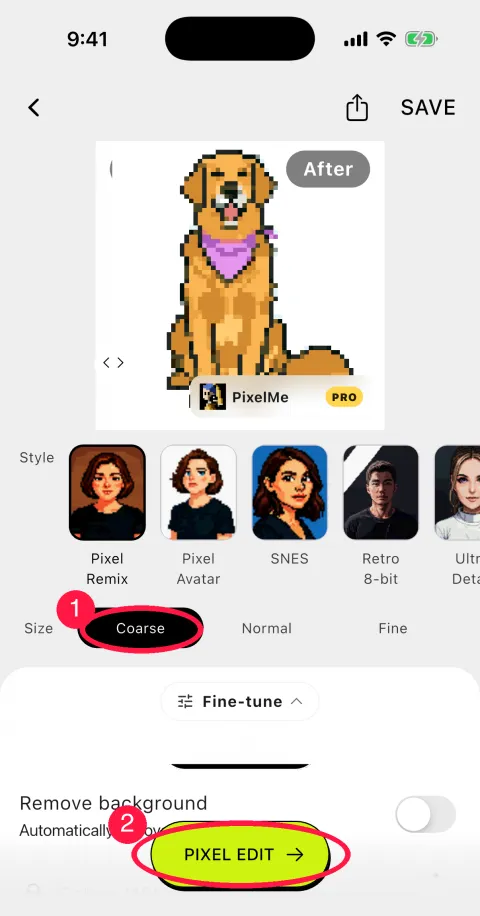
2减少颜色
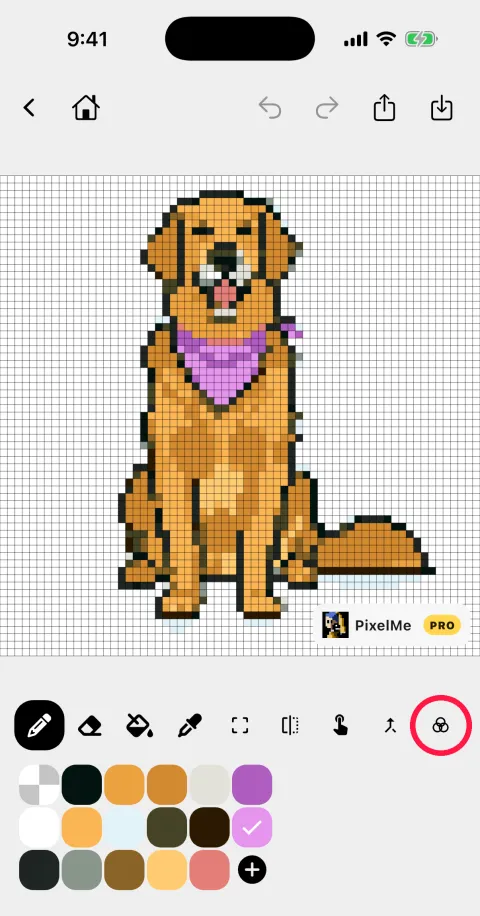
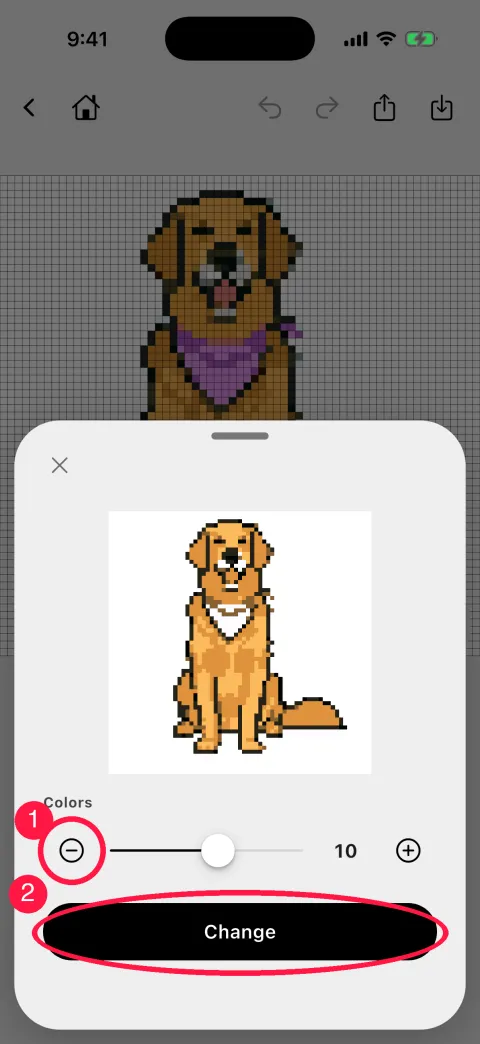
点按工具栏最右边的工具,用 − 和 + 选择颜色数量(①),再点按“更改”(②)。示例从16种颜色减到7种(结果最多是你选择的数量),需要的拼豆种类就少了。
个别格子可以用画笔或填充工具手动修改。
3导出PDF并打印
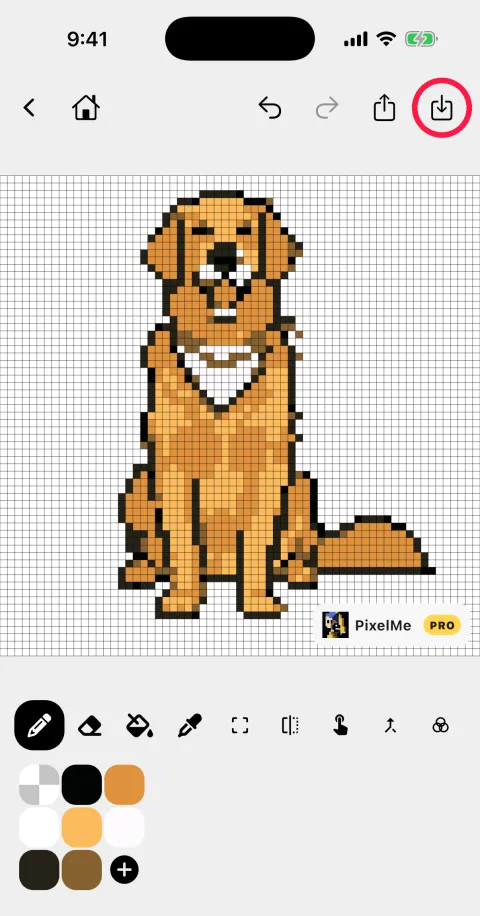
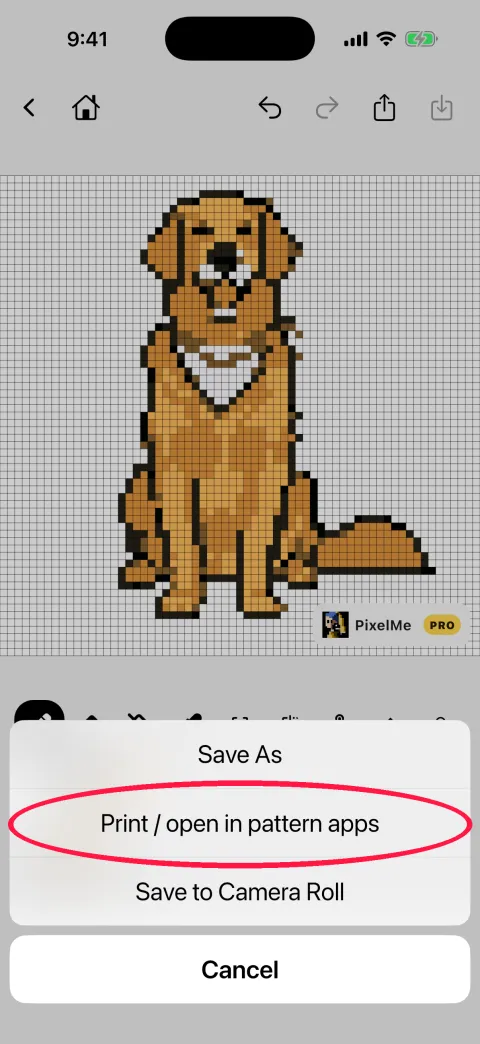
“保存”(右上角)→ “打印 / 在图案应用中打开” → “打印 PDF” → 选择A4或US Letter(①)→ “打印”(②)。想保留文件的话,在打印界面点按分享按钮,选择“存储到文件”。
PDF里每隔五行五列标有序号,每种颜色都列出编号和十六进制色值。
在App里试试这些步骤
免费使用 · iPhone / Android
拼豆和十字绣的色号
PDF里每种颜色只有一个编号和十六进制色值,不是某个品牌的色号。需要色号的话,点按“保存” → “打印 / 在图案应用中打开”,把图纸发送到其他应用。
Perler拼豆色号 → Perlypop
拼豆图纸应用。显示每种Perler颜色需要的拼豆数量、需要几块底板和成品尺寸。
DMC绣线色号 → Stitchly
十字绣图纸应用。每种颜色会换成最接近的DMC绣线色号。
像素画编辑器 → Aseprite
保存为可以继续在Aseprite里编辑的文件。
涂色 → Threadlet
把图纸发送到涂色应用。
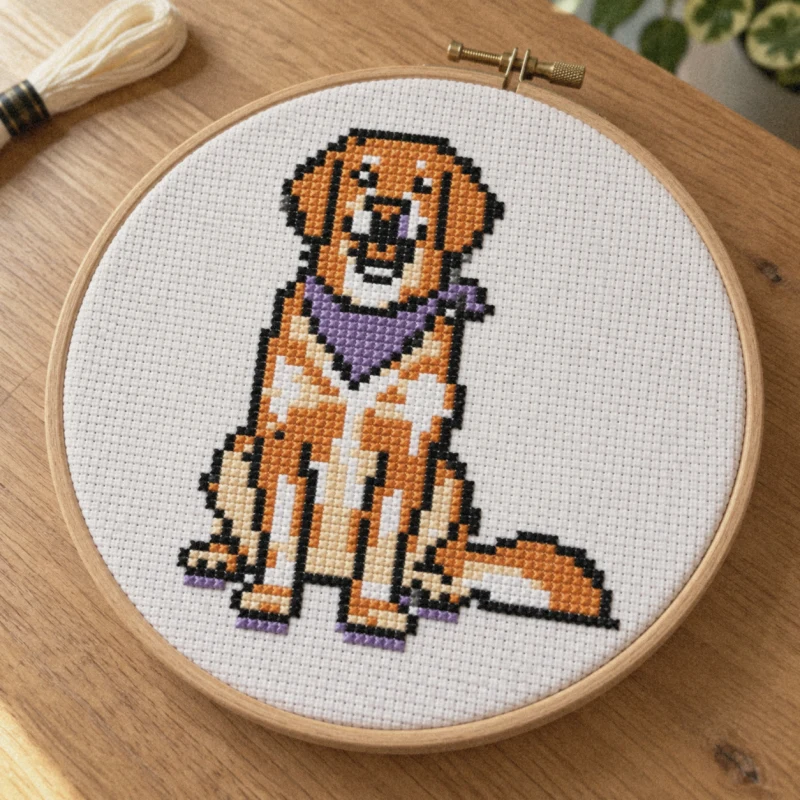
更多关于十字绣和拼豆图纸:把照片变成十字绣或拼豆图纸。
小技巧
- 颜色少一点
- 颜色越少,要买的拼豆颜色越少,也不用费力去分辨相近的颜色。
- 背景
- 白色背景也算在网格里(示例整张是65x65 = 4,225格)。如果背景留空,就不需要为它准备拼豆。
- 尺寸
- 格子越多细节越多,但需要的拼豆和底板也越多。
在App里制作你的图纸
★★★★★
用软件有一段时间了用来辅助我的像素创作,遇到问题反馈回复很积极的,问题也会解决,真的很用心的开发者。
原神高手631 (App Store 评论)
免费使用 · iPhone / Android
免费版会显示广告,并提供Pro版。