PixelMe
내 사진으로 만드는
십자수·아이롱비즈 도안
사진을 십자수나 아이롱비즈 도안으로 바꿔 보세요.
색을 줄이고 격자 도안을 PDF로 인쇄할 수 있어요.
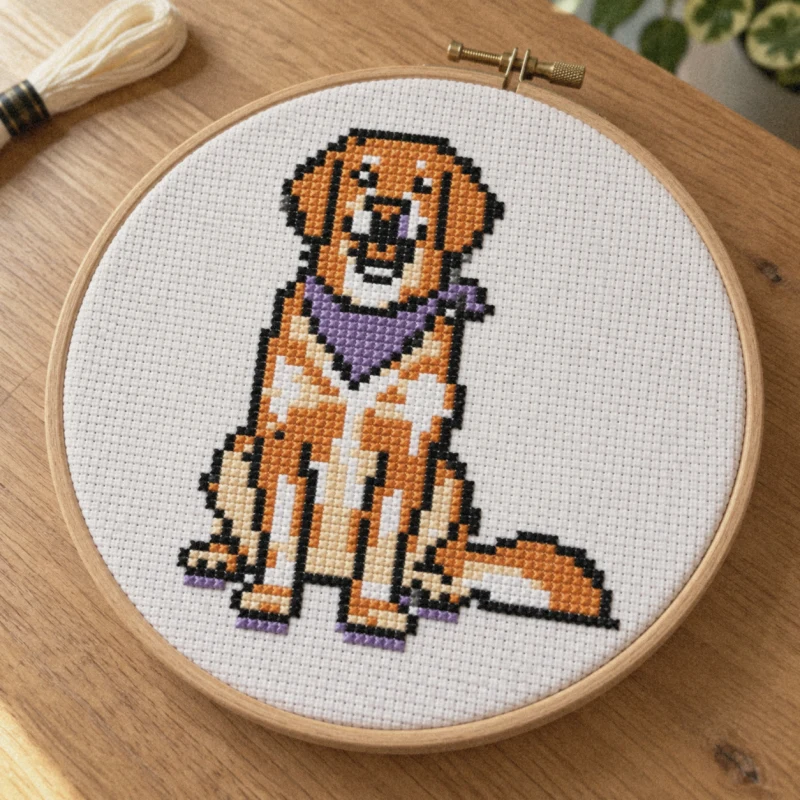
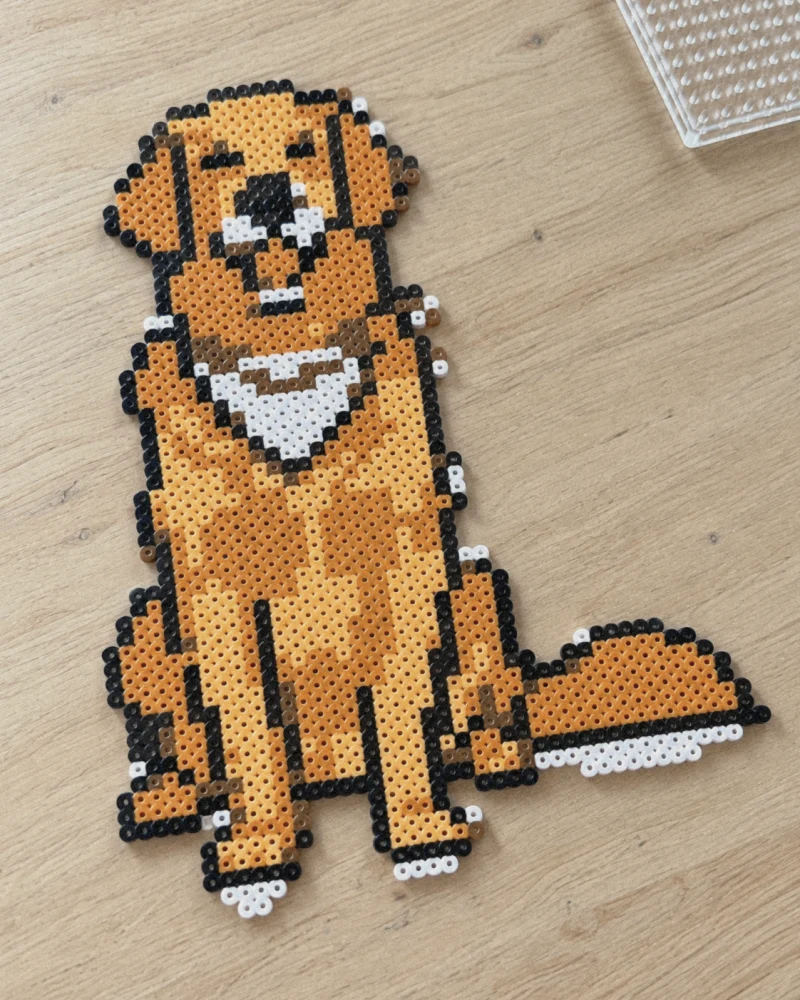
- 격자 도안 PDF (A4 / US Letter)
- 색 줄이기
- DMC 자수실 번호도


무료 플랜에서도 도안 PDF까지 만들 수 있어요(광고가 표시됩니다). Pro에서는 광고가 사라집니다.
사진 한 장이
이 도안이 되었어요
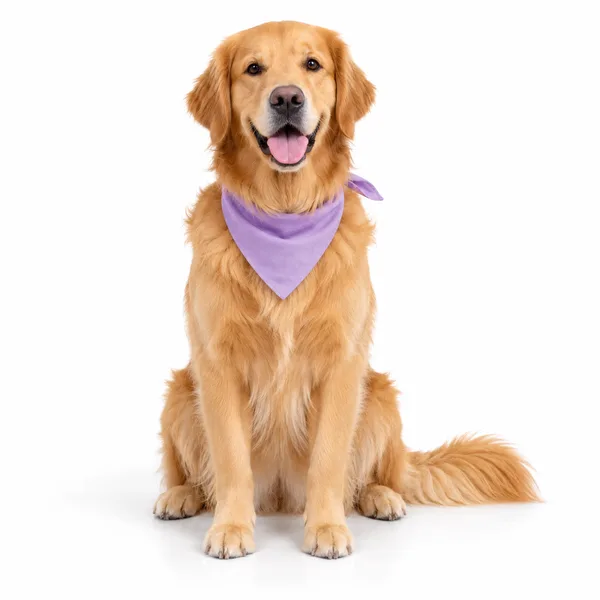
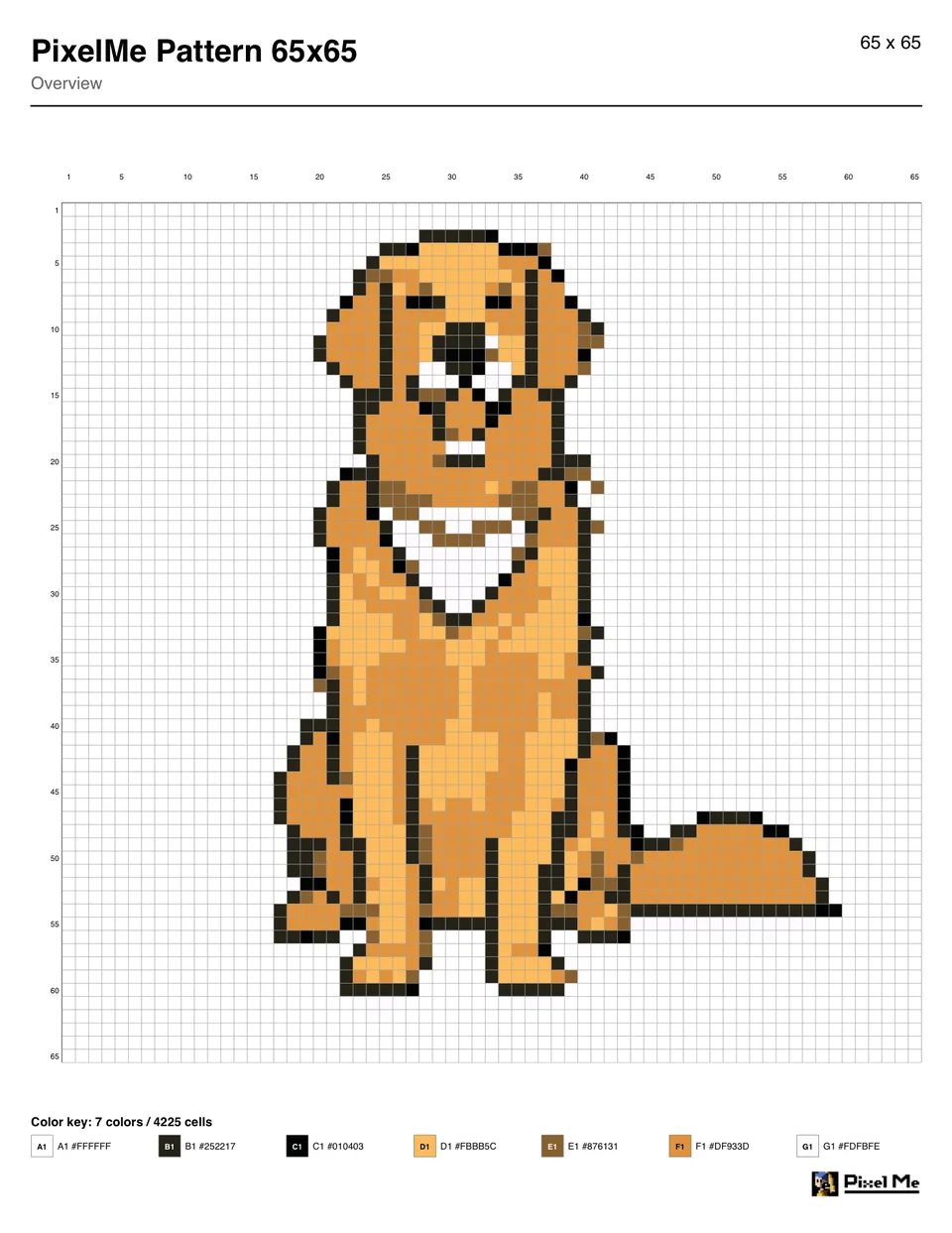
만드는 법은 3단계
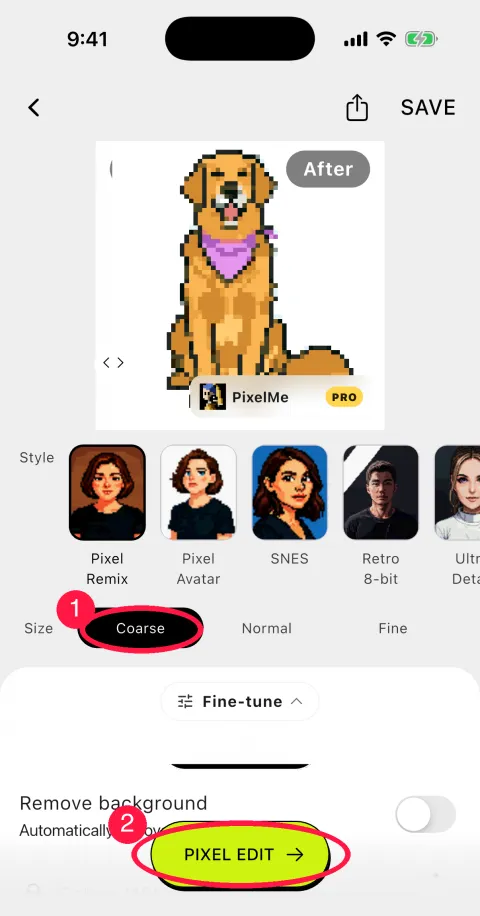
1사진을 고르고 “Coarse”(굵게)로 변환한 뒤 “픽셀 편집”을 누릅니다
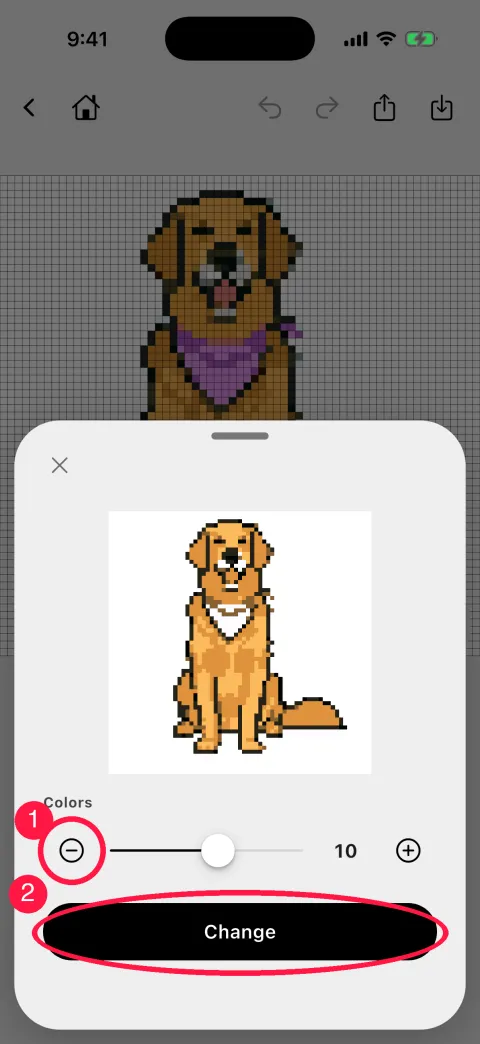
2색 줄이기 (예시는 16색에서 7색으로)
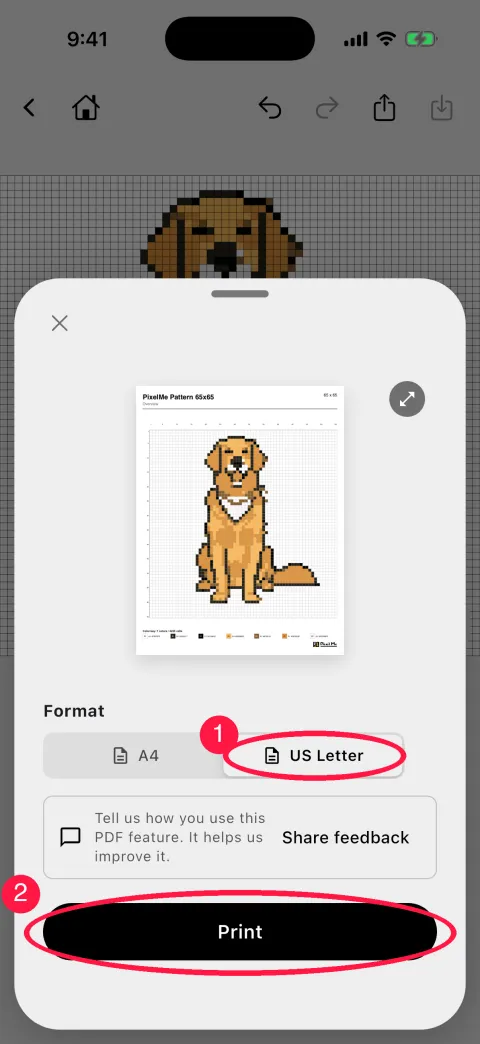
3도안 인쇄 (PDF, A4 또는 US Letter)
PDF에는 5칸마다 번호가 붙고, 색마다 코드와 16진수 색상값이 함께 표시됩니다. 아이롱비즈와 십자수 도안으로 쓸 수 있어요. DMC 자수실 번호가 필요하면 십자수 도안 앱 Stitchly로 내보내세요. 각 색이 가장 가까운 DMC 번호로 바뀝니다.
내 사진으로도 만들 수 있어요
도안 만들기에 쓰는 기능
- 펜 도구
- 한 칸씩 색을 칠할 수 있어요. 도안의 세부를 다듬기에 좋습니다
- 채우기
- 같은 색 영역을 한 번에 바꿉니다. 넓은 부분도 한 번 눌러 색을 바꿀 수 있어요
- 색상 팔레트
- 사용한 색을 한눈에 보고 바꿀 수 있어요. 자수실이나 비즈 색에 맞춰 조정하세요
- 색 줄이기
- 남길 색의 수를 고를 수 있어요. 준비할 실이나 비즈 색이 줄어듭니다
- 칸 크기
- “Coarse / Normal / Fine”(굵게 / 보통 / 가늘게) 중에서 고릅니다. Coarse일수록 칸이 적어 만들기 쉬워요
- 도안 PDF·내보내기
- A4, US Letter PDF로 인쇄하거나 Stitchly(DMC 자수실), Perlypop(Perler 비즈)로 내보낼 수 있어요
전 세계 크리에이터들의 사랑
너무 재밌어서 계속 놀고 있어요. 더 일찍 알았으면 좋았을 텐데!
— みすを정말 잘 작동해요. 내 사진으로 멋진 픽셀 아트를 빠르고 재미있게 만들 수 있어요.
— mt4946픽셀 아트 작업 보조로 쓰고 있어요. 문제를 알리면 바로 답해 주고 해결해 줘요. 정말 성의 있는 개발자예요.
— 原神高手631리뷰는 원문에서 번역했습니다.
첫 도안을
만들어 볼까요?
마음에 드는 사진이 나만의 도안이 됩니다.
무료 플랜에서도 도안 PDF까지 만들 수 있어요(광고가 표시됩니다). Pro에서는 광고가 사라집니다.
자주 묻는 질문
무료로 사용할 수 있나요?
네. 무료 플랜에서도 도안 PDF까지 만들 수 있어요(광고가 표시됩니다). 광고를 없애려면 Pro를 이용해 주세요.
자수실 색상 번호를 지원하나요?
십자수 도안 앱 Stitchly로 내보내면 각 색이 가장 가까운 DMC 자수실 번호로 바뀝니다. 도안 PDF에는 색마다 기호와 색상 코드가 들어갑니다.
어떤 사진이든 도안으로 만들 수 있나요?
네. 인물, 풍경, 반려동물, 일러스트 등 어떤 이미지든 픽셀 아트 도안으로 변환할 수 있어요.