사용 가이드
사진으로 아이롱비즈 도안 만드는 방법

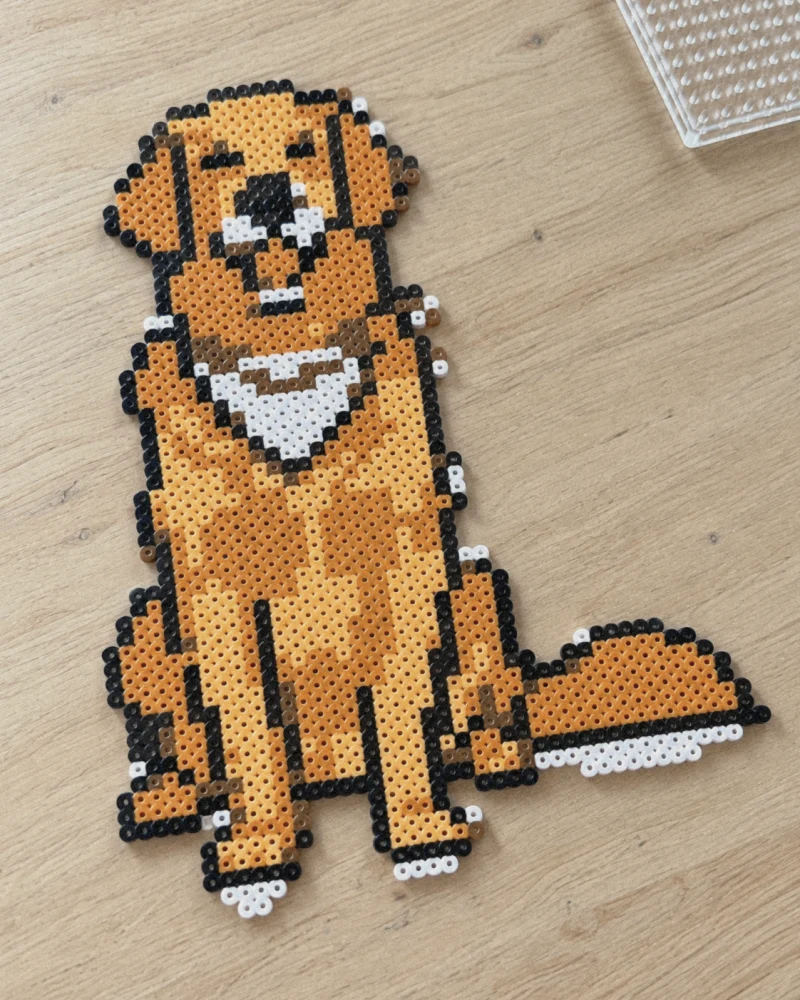
 앱에서 내 도안 만들기
기본 무료 · iPhone / Android
무료 플랜: PDF 도안 전체를 만들 수 있습니다(광고 표시). Pro는 광고를 없애 줍니다.
- 1. “Coarse” 크기로 변환
- 2. 색상 줄이기
- 3. PDF 인쇄
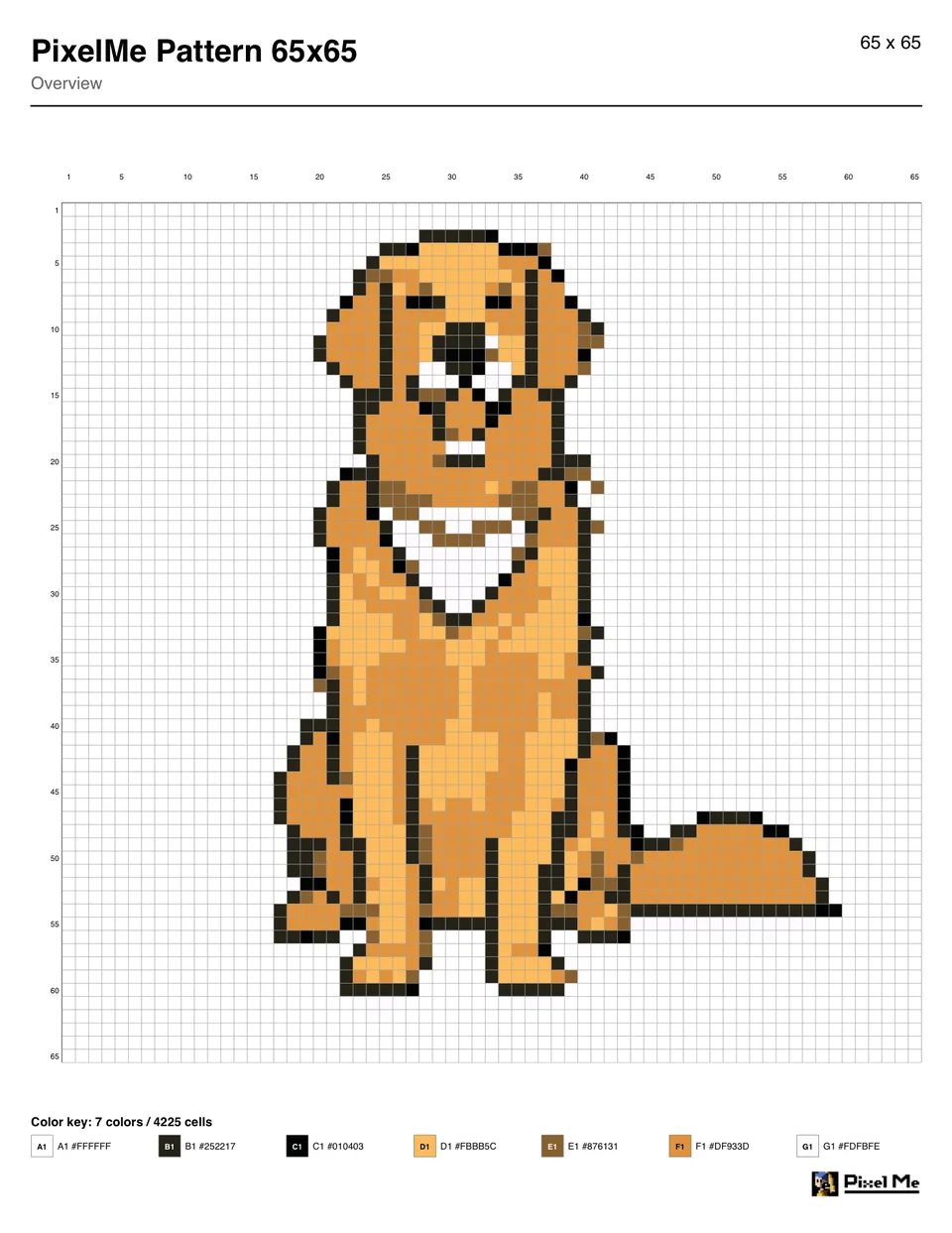
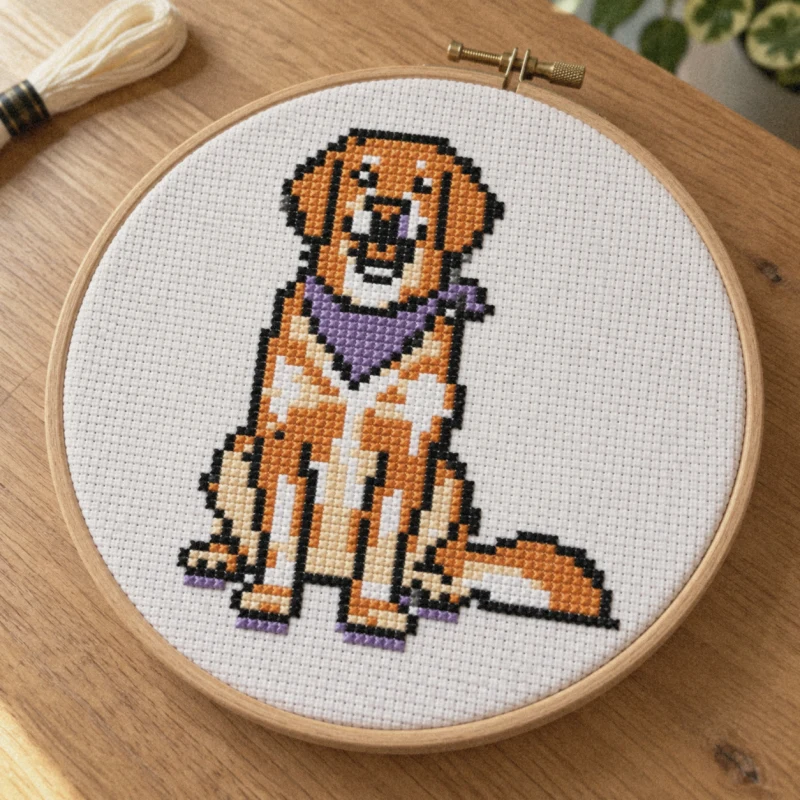
반려동물이나 가족 사진으로도 똑같이 할 수 있습니다. 사진을 고르고, 색상 수를 정해(예시는 7색) PDF 도안을 인쇄하세요. 한 칸이 비즈 한 개이고, 십자수라면 한 땀입니다. PDF 용지는 A4 또는 US Letter를 고를 수 있습니다.
도안에는 비즈 목록이 함께 나옵니다
예시: 비즈 1,322개, 7색, 43 x 60칸
준비물
- 주황F1525
- 연한 주황D1287
- 짙은 갈색B1257
- 흰색G1106
- 갈색E178
- 검정C167
- 흰색A12
- 합계1,322
- 크기
- 43 x 60칸 (5mm 비즈 기준 약 21.5 x 30 cm)
- 판
- 큰 정사각형 판 2 x 3장 (29 x 29)
- 십자수
- 43 x 60땀: 14CT 아이다 원단 기준 약 7.8 x 10.9 cm
개수는 예시 PDF의 칸 수이며 흰 배경은 뺐습니다. 기호(A1, B1 …)는 PDF의 색상표와 같습니다. 색상표에 흰색이 두 번(A1, G1) 나오는데, 두 곳 모두 같은 흰색 비즈를 쓰세요.
내 사진으로도 만들어 보고 싶으신가요?
기본 무료 · iPhone / Android
3단계로 도안 만들기
빨간 원은 누를 위치를 나타냅니다.
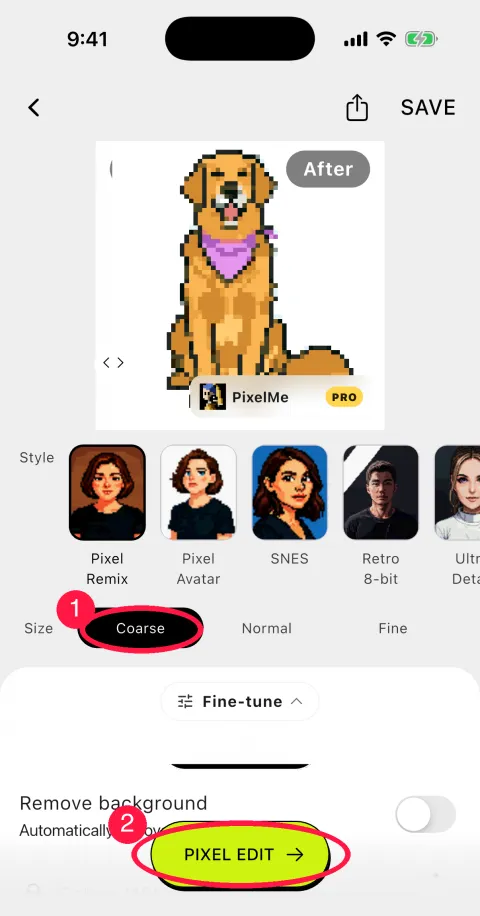
1사진을 고르고 “Coarse” 크기로 변환하기
홈 화면에서 “픽셀 아트 만들기”를 누르고 사진을 고른 뒤 “크기”를 “Coarse”(거칠게)로 설정합니다(①). 예시는 65x65 격자가 되었습니다. 그다음 “픽셀 편집”을 누릅니다(②).
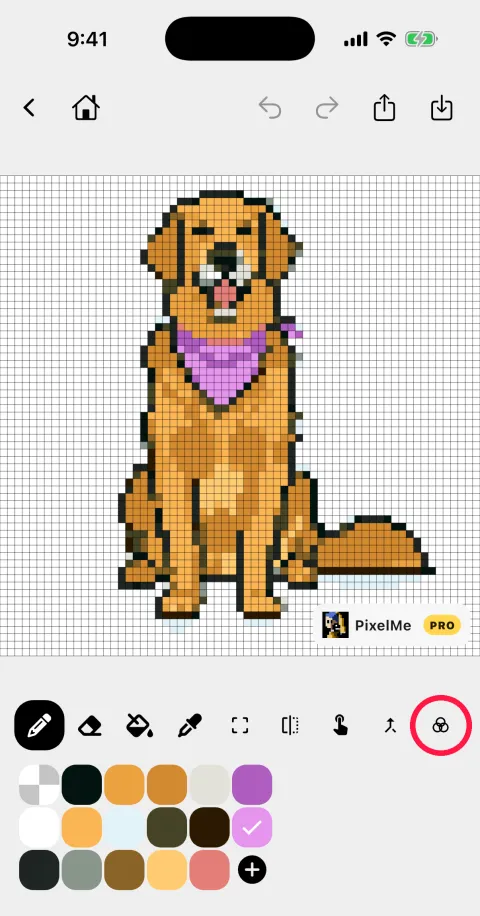
2색상 줄이기
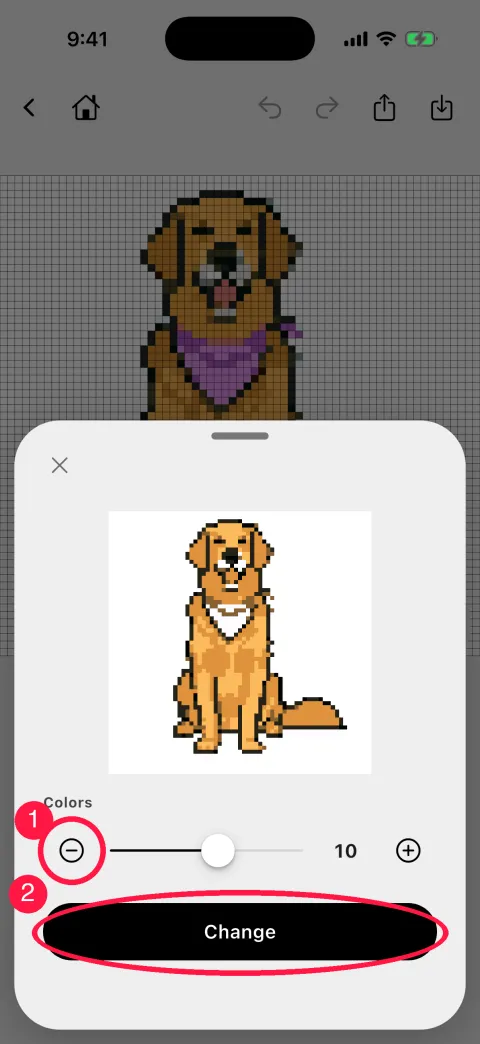
툴바 맨 오른쪽 도구를 누르고, − 와 +로 색상 수를 고른 뒤(①) “변경”을 누릅니다(②). 예시는 16색에서 7색이 되었고(결과는 고른 수 이하가 됩니다) 필요한 비즈 종류가 줄었습니다.
마음에 걸리는 칸은 펜이나 채우기 도구로 하나씩 고칠 수 있습니다.
3PDF로 내보내 인쇄하기
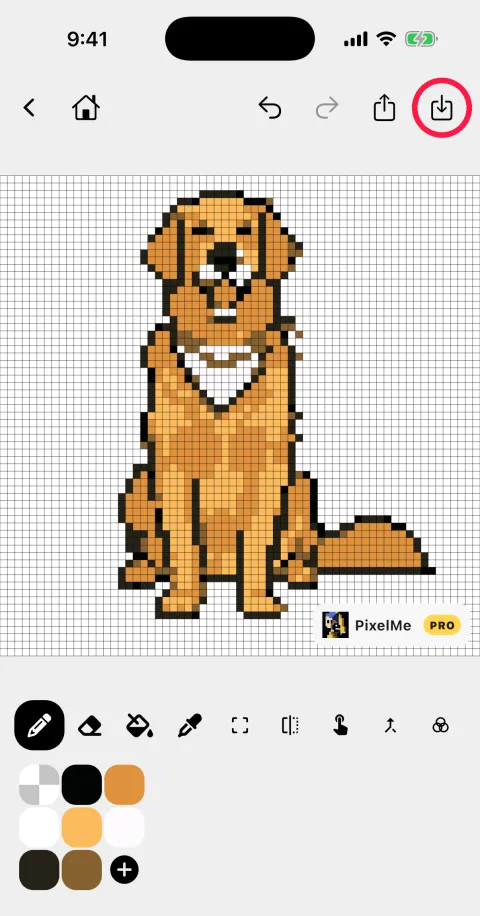
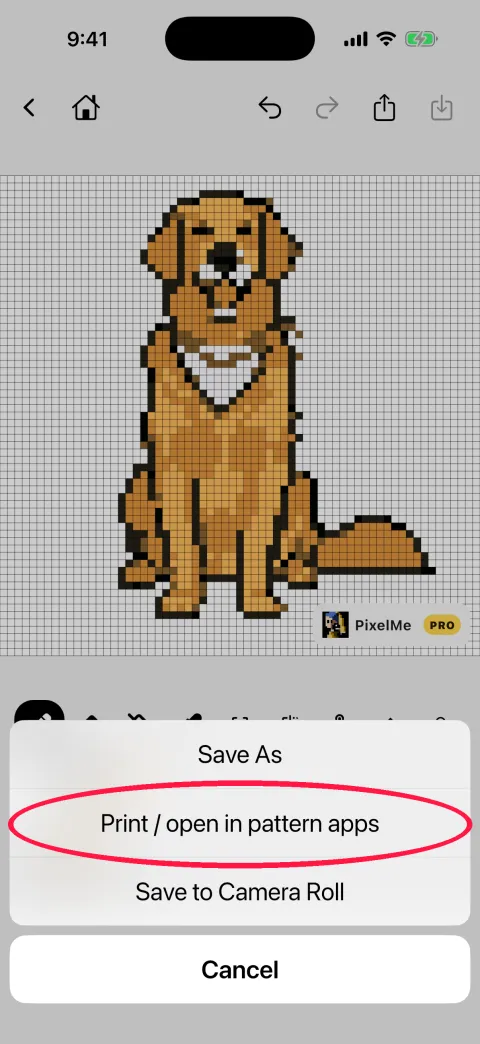
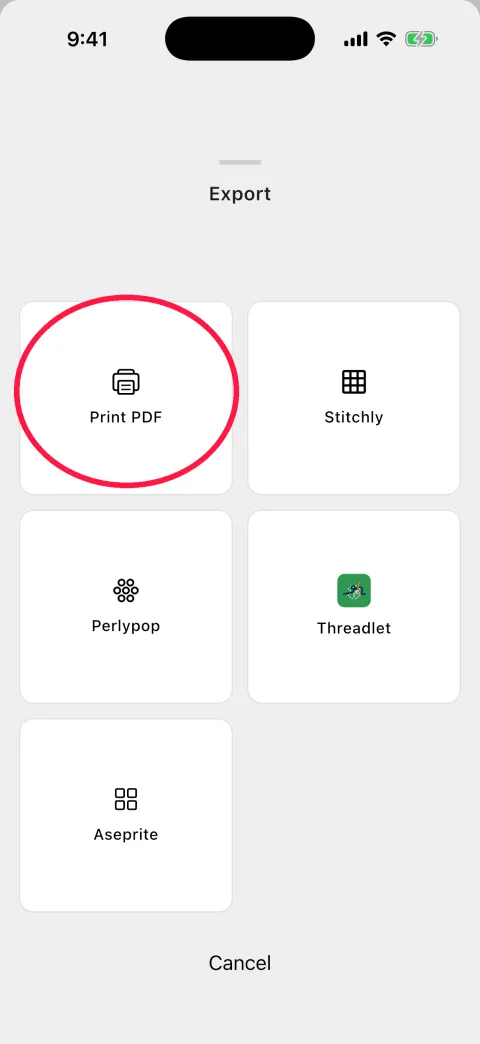
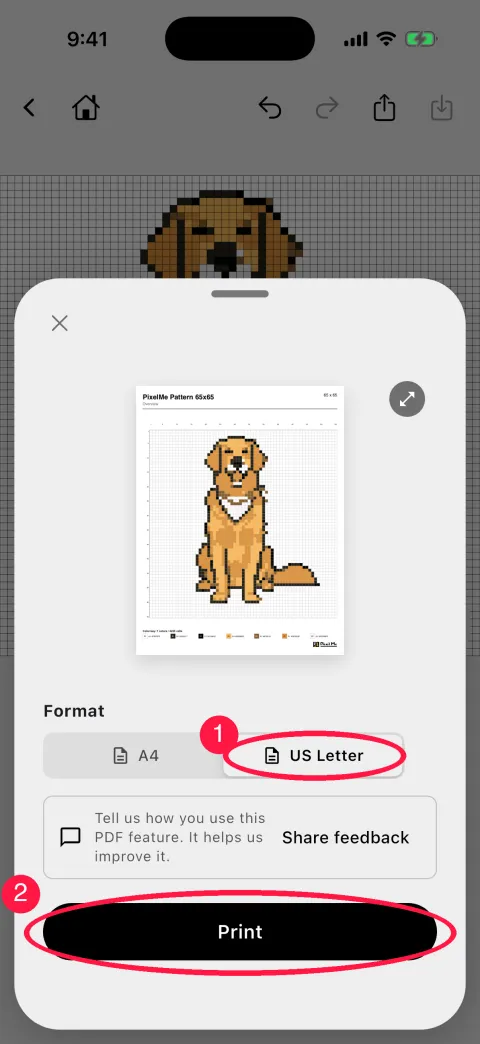
“저장”(오른쪽 위) → “인쇄 / 도안 앱에서 열기” → “PDF 인쇄” → A4 또는 US Letter 선택(①) → “인쇄”(②). 파일로 보관하려면 인쇄 화면의 공유 버튼을 누르고 “파일에 저장”을 선택하세요.
PDF에는 다섯 줄·다섯 칸마다 번호가 붙고, 색마다 기호와 헥스 값이 적혀 있습니다.
앱에서 이 순서를 직접 해 보세요
기본 무료 · iPhone / Android
아이롱비즈·십자수 색상 번호
PDF에는 색마다 기호와 헥스 값이 있을 뿐, 브랜드의 색상 번호는 없습니다. 색상 번호가 필요하면 “저장” → “인쇄 / 도안 앱에서 열기”를 눌러 도안을 다른 앱으로 보내세요.
Perler 비즈 번호 → Perlypop
비즈 도안 앱. Perler 색상별 비즈 개수, 필요한 판 수, 완성 크기를 보여 줍니다.
DMC 실 번호 → Stitchly
십자수 도안 앱. 각 색이 가장 가까운 DMC 실 번호로 바뀝니다.
픽셀 아트 편집기 → Aseprite
Aseprite에서 계속 편집할 수 있는 파일로 저장합니다.
색칠하기 → Threadlet
도안을 색칠 앱으로 보냅니다.
십자수와 비즈 도안에 대한 더 자세한 내용: 사진으로 십자수·비즈 도안 만들기
팁
- 색상은 적게
- 색이 적을수록 살 비즈 색도, 비슷한 색을 구분하는 수고도 줄어듭니다.
- 배경
- 흰색 배경도 격자에 포함됩니다(예시는 65x65 = 4,225칸 전체). 배경을 비워 두면 그만큼 비즈가 필요 없습니다.
- 크기
- 칸이 많을수록 세밀해지지만 비즈와 판도 더 많이 필요합니다.
앱에서 도안 만들기
★★★★★
정말 잘 작동해요. 내 사진으로 멋진 픽셀 아트를 빠르고 재미있게 만들 수 있어요.
mt4946 (App Store 리뷰)
리뷰는 원문에서 번역했습니다.
기본 무료 · iPhone / Android
무료 플랜에서는 광고가 표시되고 Pro 안내가 나옵니다.