Инструкция
Как сделать персонажа в стиле пиксель-арт из фото
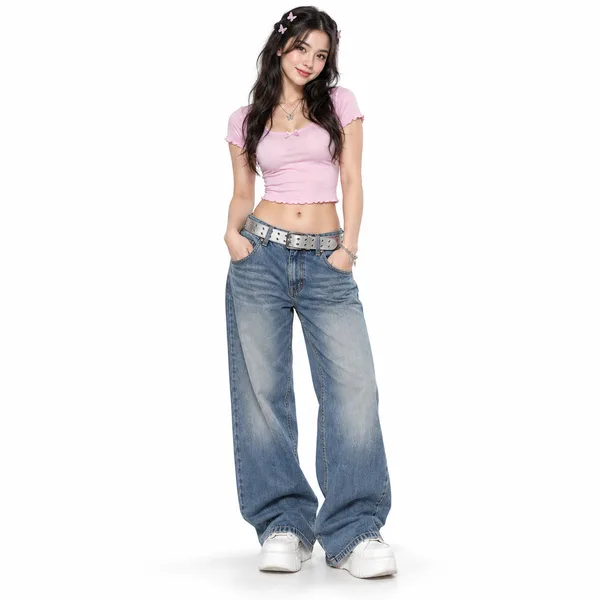
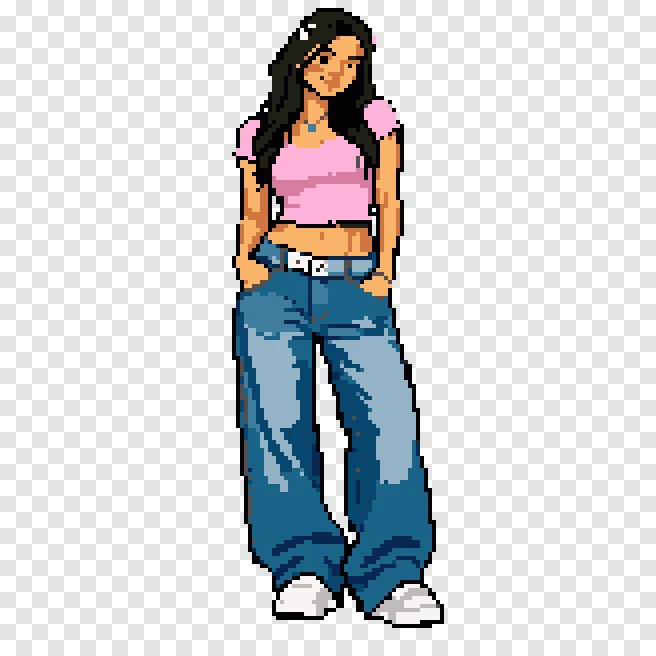
Справа экспорт приложения в Aseprite, увеличенный в 4 раза. Шахматная клетка — это прозрачный фон.
 Сделать спрайт в приложении
Бесплатно · iPhone / Android
Бесплатный тариф: на PNG ставится маленькая метка PIXELME. В Pro сохраняется без неё.
- Прозрачный фон
- 164x164, 14 цветов
- .aseprite или PNG, от 1x до 4x
Выберите фото в приложении PixelMe, уберите фон, поправьте лишние пиксели и экспортируйте прозрачный PNG или файл .aseprite. Подойдёт как спрайт для игры или аватар. Один статичный спрайт на фото, не анимация.
Что вы получите
- Файл Aseprite
- Холст 164x164, один слой, индексированные цвета: 14 цветов плюс прозрачный. Сам персонаж — 53x155 пикселей.
- PNG (1x)
- 164x164 с прозрачным фоном. В бесплатном тарифе справа внизу добавляется маленькая метка PIXELME.
Проверьте на своём фото
Бесплатно · iPhone / Android
Три шага до спрайта
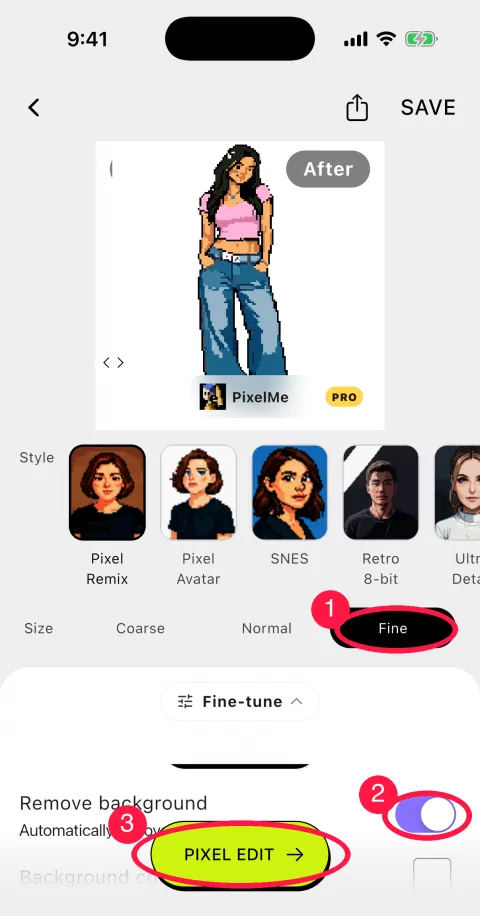
Красные кружки показывают, куда нажимать.
1Конвертируйте в Fine с убранным фоном
На главном экране нажмите «Создать пиксель-арт» и выберите фото. Установите «Размер» Fine (1) и включите «Убрать фон» (2). Затем нажмите «Редактировать пиксели» (3).
2Поправьте пиксели
Редактор показывает каждый пиксель на сетке, а прозрачный фон — в виде шахматной клетки. Лишние пиксели исправляйте карандашом, ластиком или заливкой. Редактор насчитывает здесь 15 цветов: 14 цветов плюс прозрачный. Когда закончите, нажмите кнопку сохранения справа вверху.
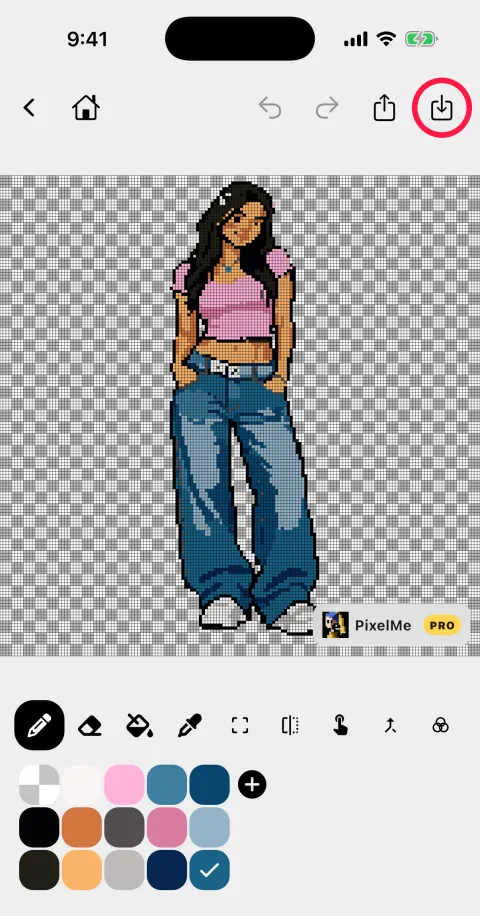
3Экспортируйте файл Aseprite или PNG
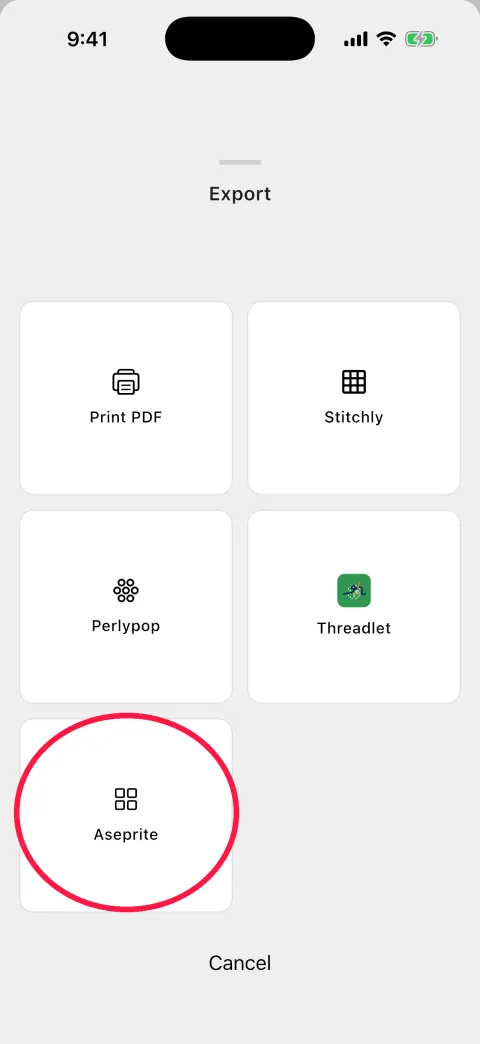
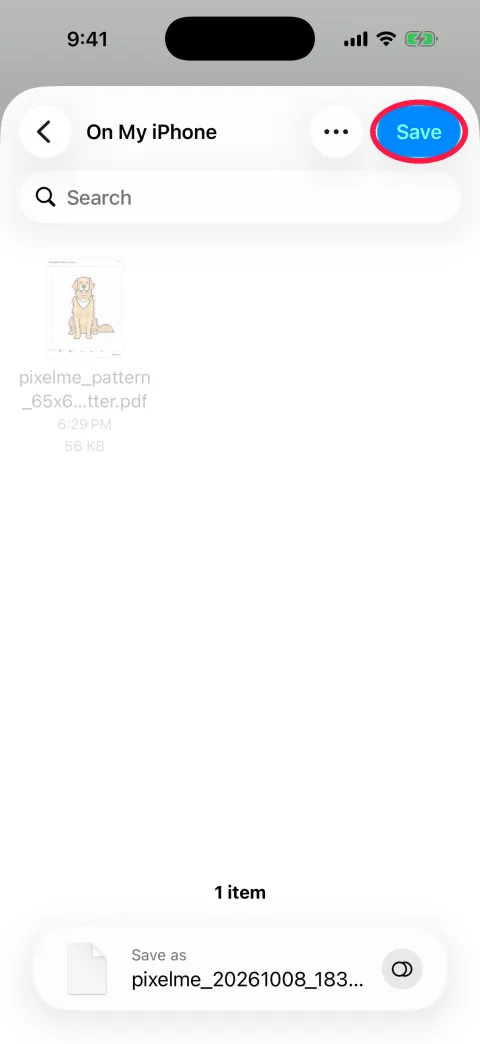
Для Aseprite: Сохранить → «Печать / открыть в приложениях для схем» → «Aseprite», затем выберите, куда сохранить файл .aseprite.
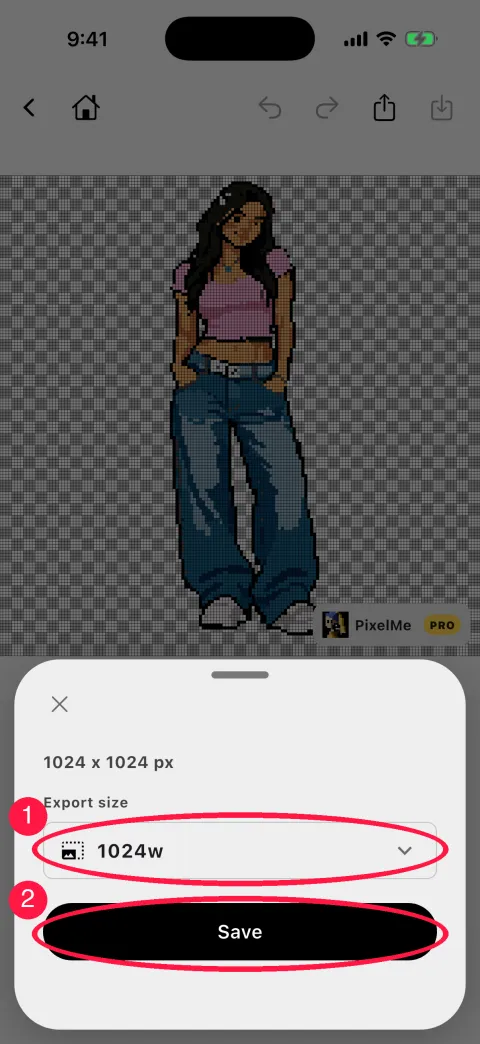
Для PNG: Сохранить → «Сохранить в альбом». В пункте «Размер экспорта» 1x сохраняет реальный размер (здесь 164x164); остальные варианты (от 2x до 4x, 512 или 1024 по ширине или высоте) увеличивают картинку.
Попробуйте эти шаги в приложении
Бесплатно · iPhone / Android
Советы
- Фото
- Берите фото, на котором человек виден целиком. В примере фото в полный рост на однотонном белом фоне.
- Размер
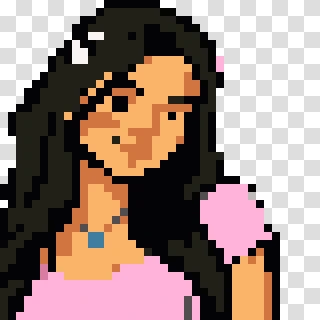
- Fine (мелкий) сохранил лицо и одежду читаемыми на этом фото в полный рост. Coarse (крупный) дал меньше пикселей покрупнее, и лицо почти пропало (ниже: результаты из приложения, обрезанные).
- Стиль
- Перед правкой попробуйте несколько стилей в строке «Стиль».
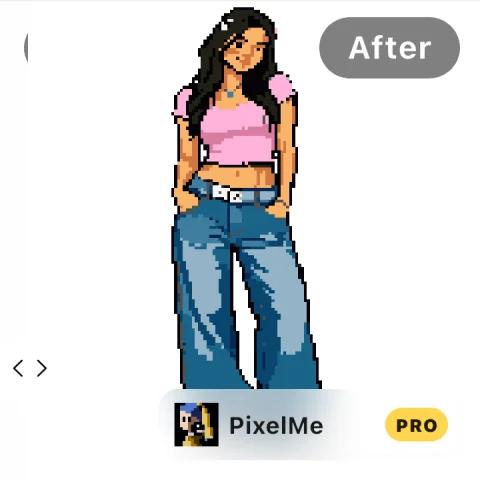
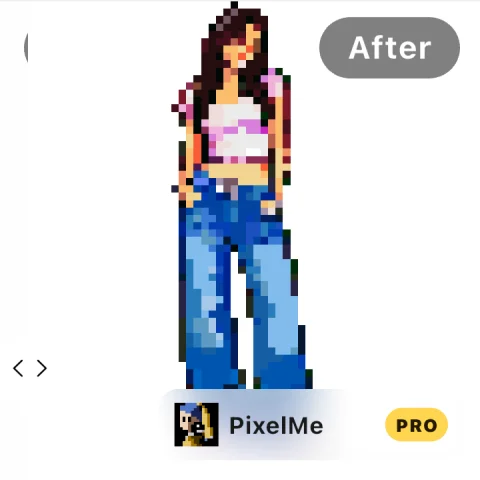
Сделайте персонажа в приложении
★★★★★
Так весело, что не оторваться. Хотелось бы узнать о нём раньше!
みすを (отзыв в App Store)
★★★★★
Работает отлично. Очень весело и быстро превращать свои фото в крутой пиксель-арт.
mt4946 (отзыв в App Store)
★★★★★
Пользуюсь как помощником для пиксель-арта. На сообщения о проблемах отвечают быстро и всё исправляют. Очень внимательный разработчик.
原神高手631 (отзыв в App Store)
Отзывы переведены с языка оригинала.
Бесплатно · iPhone / Android
В бесплатном тарифе показывается реклама и предлагается Pro.