Guia prático
Como criar um personagem em pixel art a partir de uma foto
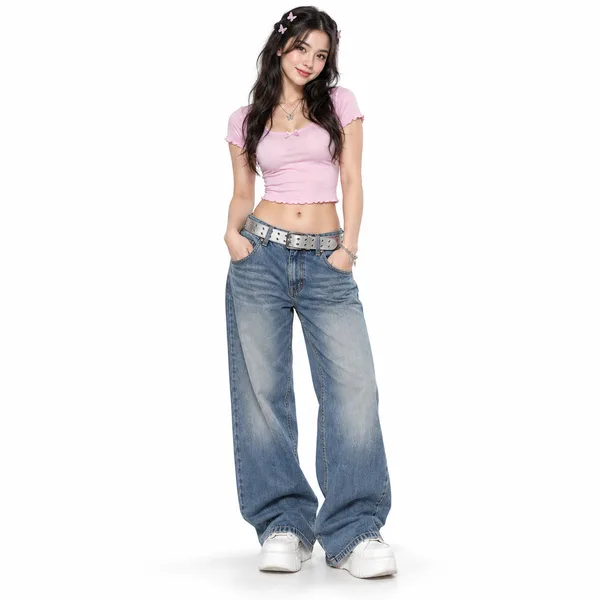
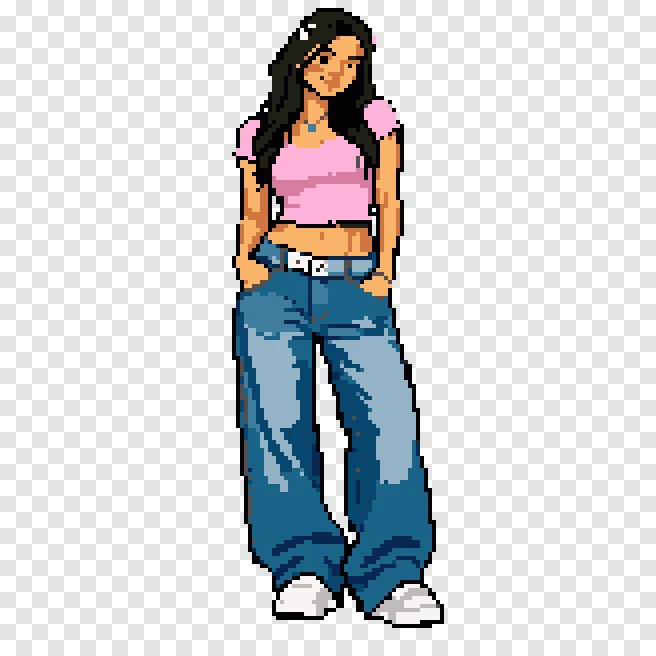
A imagem da direita é a exportação em Aseprite do app, ampliada 4 vezes. O xadrez é o fundo transparente.
 Criar meu sprite no app
Grátis para começar · iPhone / Android
Plano gratuito: o PNG recebe uma pequena marca PIXELME. No Pro, ele é salvo sem a marca.
- Fundo transparente
- 164x164, 14 cores
- .aseprite ou PNG, de 1x a 4x
Escolha uma foto no app PixelMe, remova o fundo, corrija os pixels soltos e exporte um PNG transparente ou um arquivo .aseprite. Use como sprite de jogo ou como avatar. Um sprite estático por foto, não uma animação.
O que você recebe
- Arquivo Aseprite
- Tela de 164x164, uma camada, cor indexada: 14 cores mais transparente. O personagem em si tem 53x155 pixels.
- PNG (1x)
- 164x164 com fundo transparente. No plano gratuito, uma pequena marca PIXELME é adicionada no canto inferior direito.
Experimente com a sua própria foto
Grátis para começar · iPhone / Android
Três passos até o sprite
Os círculos vermelhos mostram onde tocar.
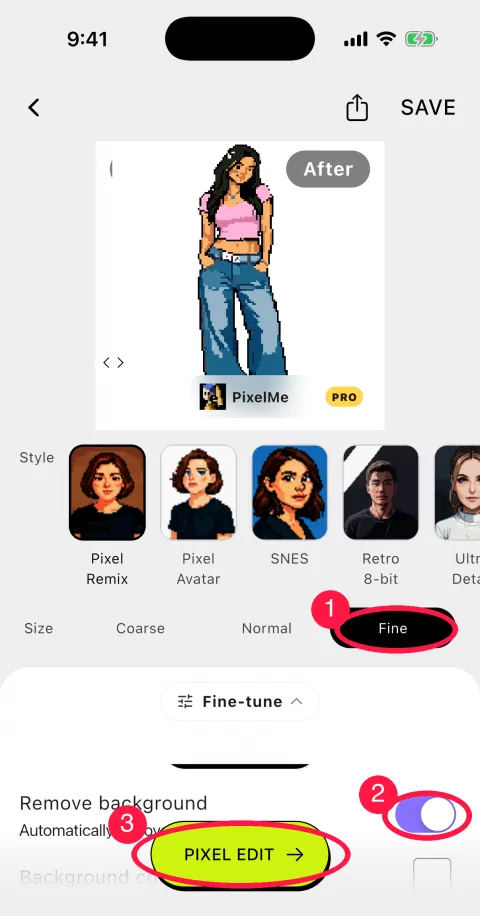
1Converta em Fine com o fundo removido
Na tela inicial, toque em “Criar pixel art” e escolha a foto. Defina “Tamanho” como Fine (1) e ative “Remover fundo” (2). Depois toque em “Editar Pixel” (3).
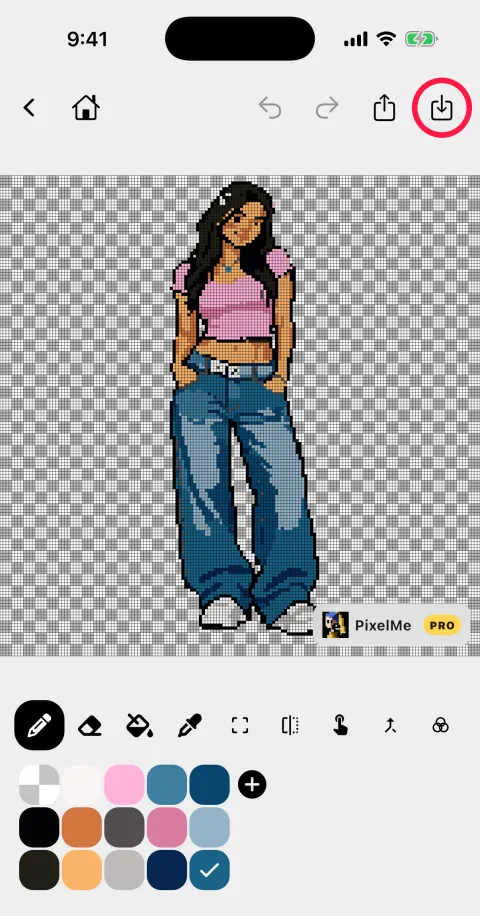
2Retoque os pixels
O editor mostra cada pixel em uma grade, com o fundo transparente em xadrez. Corrija pixels soltos com a caneta, a borracha ou o preenchimento. O editor conta 15 cores aqui: 14 cores mais transparente. Quando terminar, toque no botão de salvar no canto superior direito.
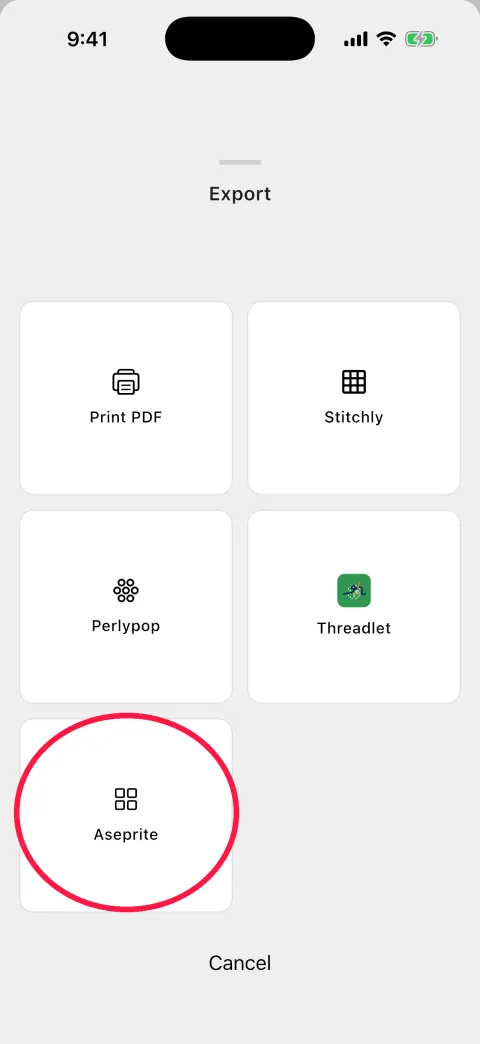
3Exporte um arquivo Aseprite ou um PNG
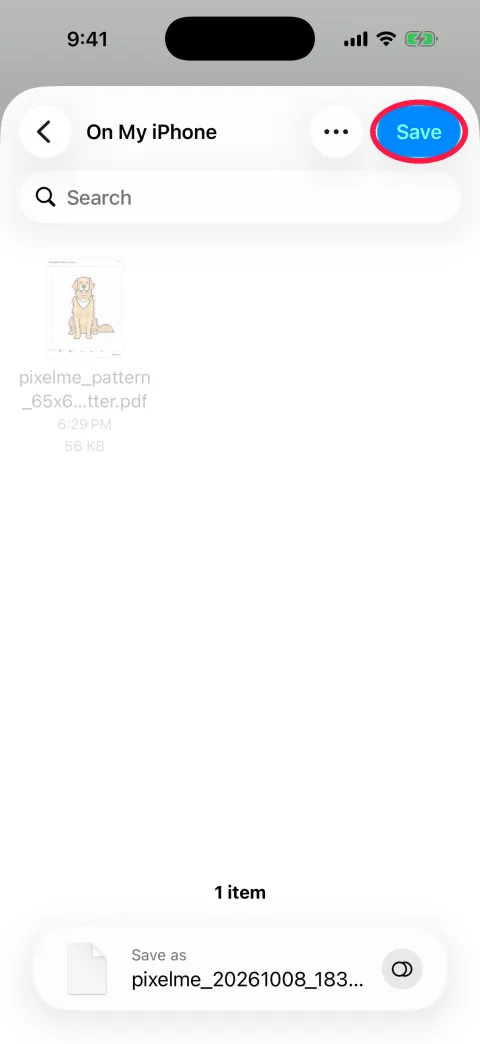
Para Aseprite: Salvar → “Imprimir / abrir em apps de padrões” → “Aseprite” e escolha onde salvar o arquivo .aseprite.
Para um PNG: Salvar → “Salvar na Galeria”. Em “Tamanho da exportação”, 1x mantém o tamanho real (aqui, 164x164); as outras opções (de 2x a 4x, 512 ou 1024 de largura ou altura) ampliam a imagem.
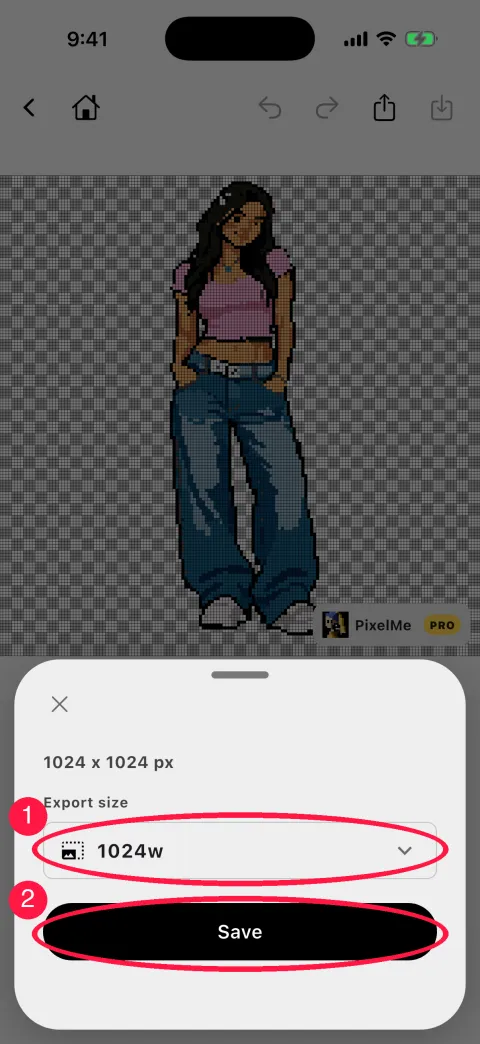
Experimente estes passos no app
Grátis para começar · iPhone / Android
Dicas
- A foto
- Use uma foto que mostre a pessoa inteira. O exemplo é uma foto de corpo inteiro em fundo branco liso.
- Tamanho
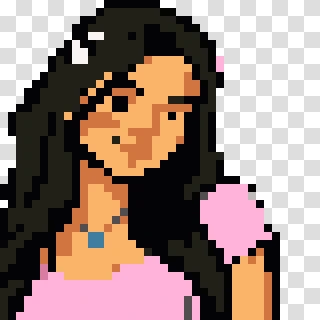
- Fine (fino) deixou o rosto e as roupas legíveis nesta foto de corpo inteiro. Coarse (grosso) fez menos pixels, maiores, e perdeu quase todo o rosto (abaixo: os resultados do app, recortados).
- Estilo
- Teste alguns estilos na linha “Estilo” antes de começar a editar.
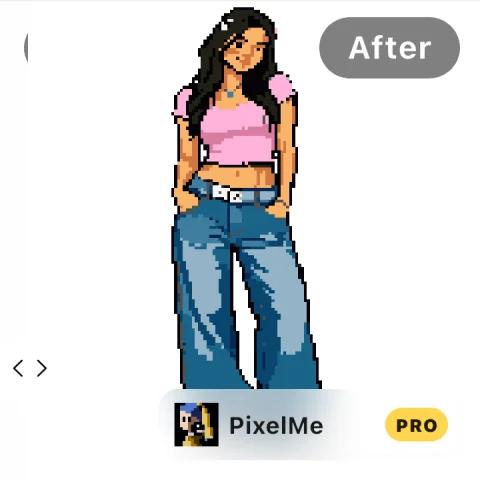
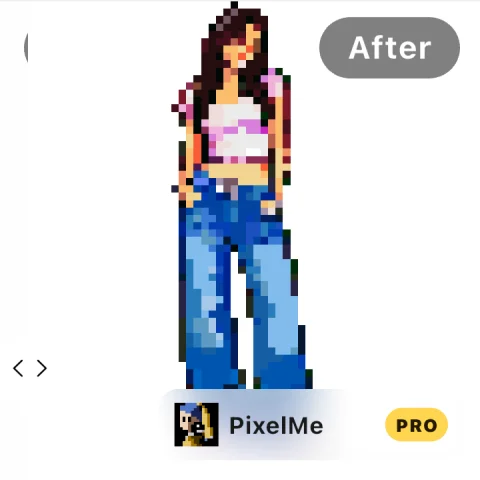
Crie seu personagem no app
★★★★★
Ótimo aplicativo para transformar rosto em pixel art de forma rápida e eficiente.
Jonathan Mesquita (avaliação na App Store)
★★★★★
Funciona muito bem. É super divertido e rápido criar pixel art incrível a partir das suas imagens.
mt4946 (avaliação na App Store)
★★★★★
É tão divertido que não paro de usar. Queria ter conhecido antes!
みすを (avaliação na App Store)
Algumas avaliações foram traduzidas do idioma original.
Grátis para começar · iPhone / Android
O plano gratuito mostra anúncios e oferece o Pro.