사용 가이드
사진으로 도트 캐릭터(픽셀 아트 캐릭터) 만드는 방법
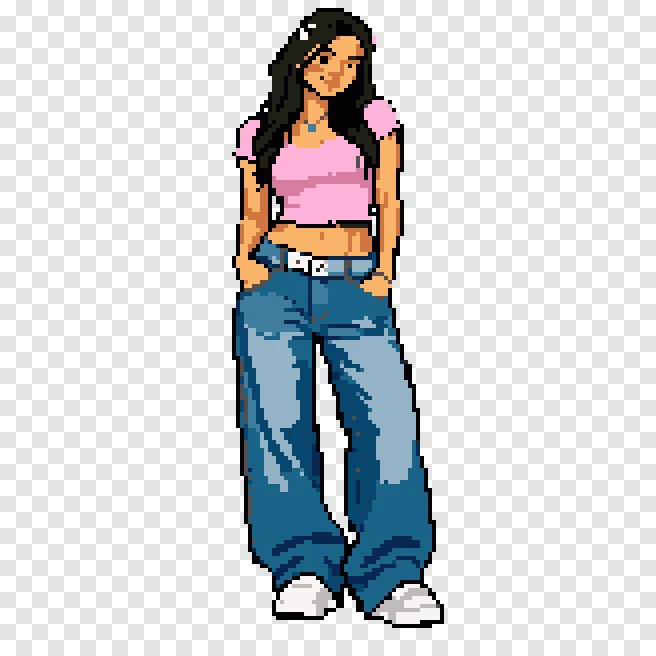
오른쪽 이미지는 앱에서 Aseprite로 내보낸 것을 4배 확대한 것입니다. 체크무늬는 투명한 배경입니다.
 앱에서 내 캐릭터 만들기
기본 무료 · iPhone / Android
무료 플랜: PNG에 작은 PIXELME 표시가 들어갑니다. Pro는 표시 없이 저장됩니다.
- 투명한 배경
- 164x164, 14색
- .aseprite 또는 PNG, 1배~4배
PixelMe 앱에서 사진을 고르고, 배경을 제거하고, 튀는 픽셀을 고친 뒤 투명 PNG나 .aseprite 파일로 내보내세요. 게임 스프라이트나 아바타로 쓸 수 있습니다. 사진 한 장당 정지된 스프라이트 하나이며, 애니메이션은 아닙니다.
만들어지는 파일
- Aseprite 파일
- 164x164 캔버스, 레이어 1개, 인덱스 컬러: 14색과 투명. 캐릭터 자체는 53x155픽셀입니다.
- PNG (1배)
- 투명한 배경의 164x164. 무료 플랜에서는 오른쪽 아래에 작은 PIXELME 표시가 들어갑니다.
내 사진으로 확인해 보세요
기본 무료 · iPhone / Android
세 단계로 스프라이트 만들기
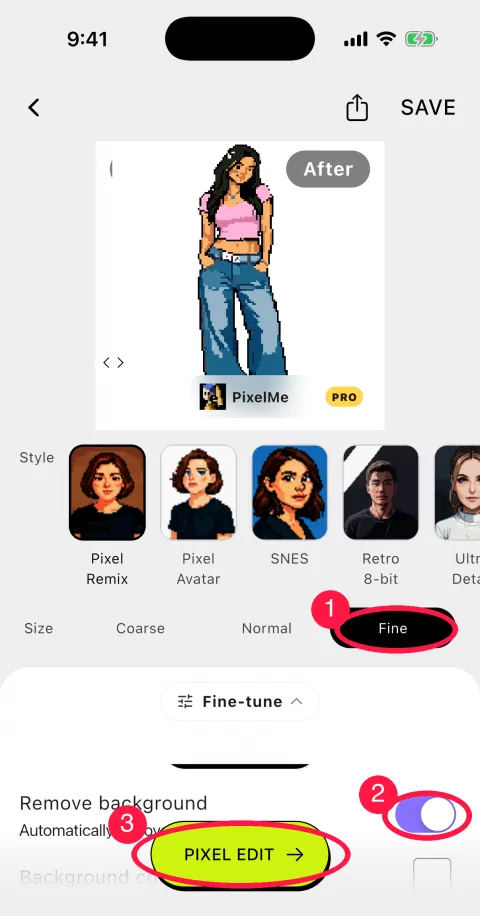
빨간 동그라미가 누르는 곳입니다.
1Fine으로 배경을 제거하고 변환하기
홈 화면에서 “픽셀 아트 만들기”를 누르고 사진을 고르세요. “크기”를 Fine(1)으로 하고 “배경 제거”(2)를 켭니다. 그다음 “픽셀 편집”(3)을 누르세요.
2픽셀 다듬기
편집기에는 모든 픽셀이 격자로 보이고, 투명한 배경은 체크무늬로 표시됩니다. 튀는 픽셀은 펜, 지우개, 채우기 도구로 고치세요. 여기서는 색상이 15개로 표시됩니다(14색과 투명). 끝나면 오른쪽 위의 저장 버튼을 누르세요.
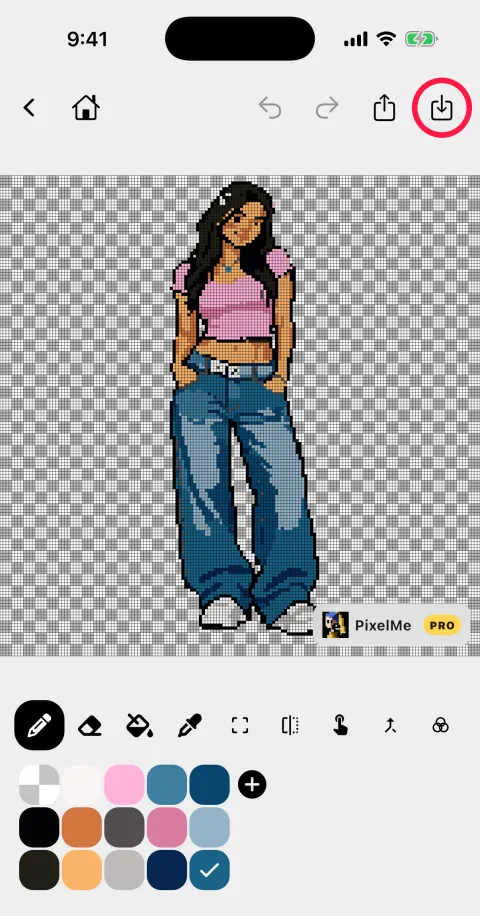
3Aseprite 파일 또는 PNG로 내보내기
Aseprite: 저장 → “인쇄 / 도안 앱에서 열기” → “Aseprite”를 누르고 .aseprite 파일을 저장할 위치를 고르세요.
PNG: 저장 → “사진첩에 저장”. “내보내기 크기”에서 1x는 실제 크기(여기서는 164x164)로 저장하고, 나머지(2x~4x, 가로 또는 세로 512 또는 1024)는 확대해서 저장합니다.
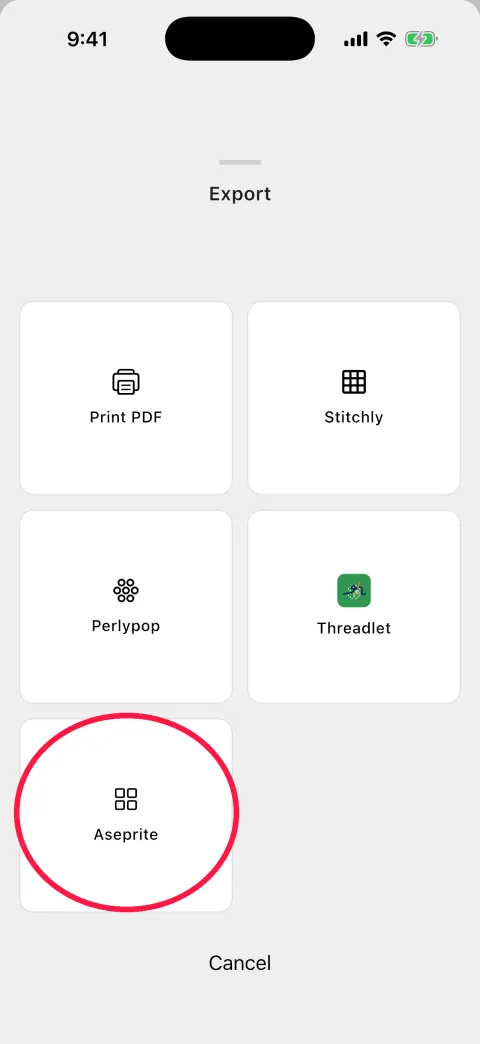
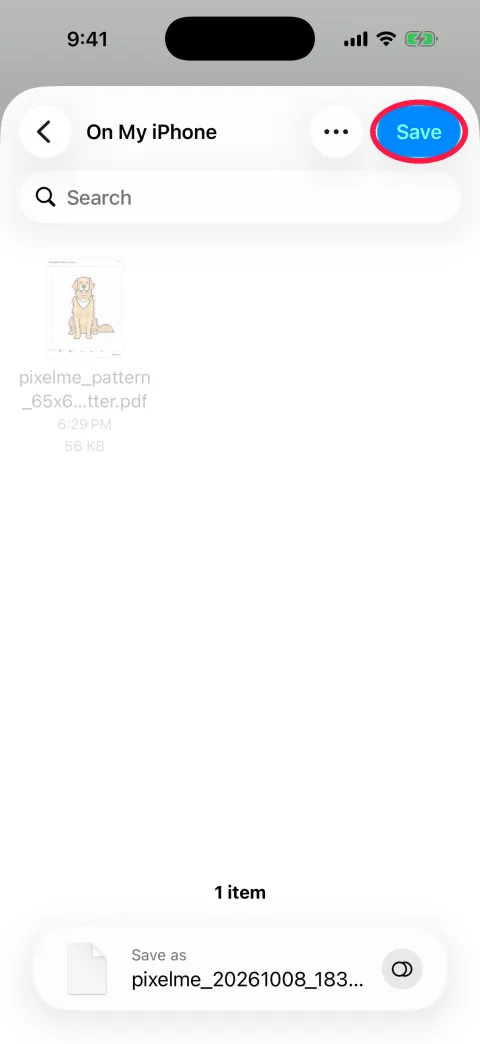
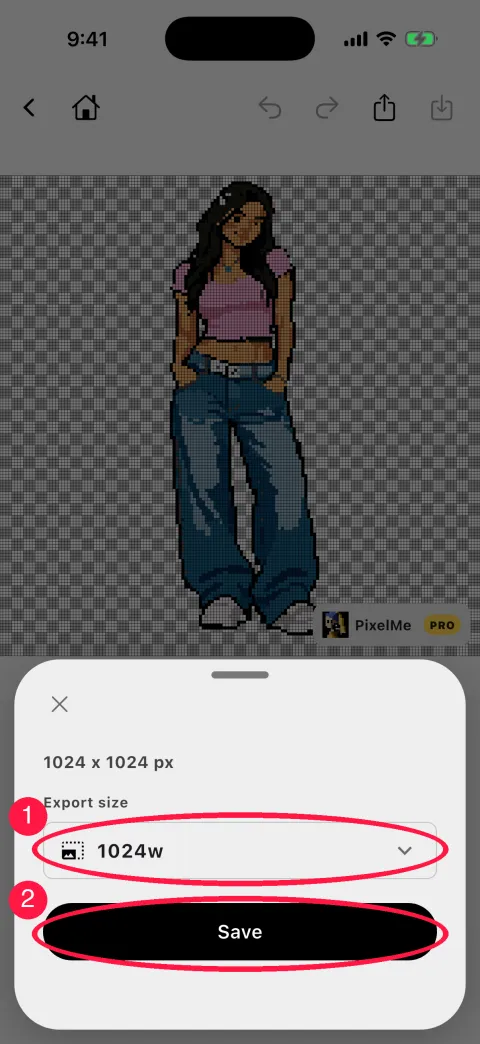
앱에서 이 순서를 따라 해 보세요
기본 무료 · iPhone / Android
팁
- 사진
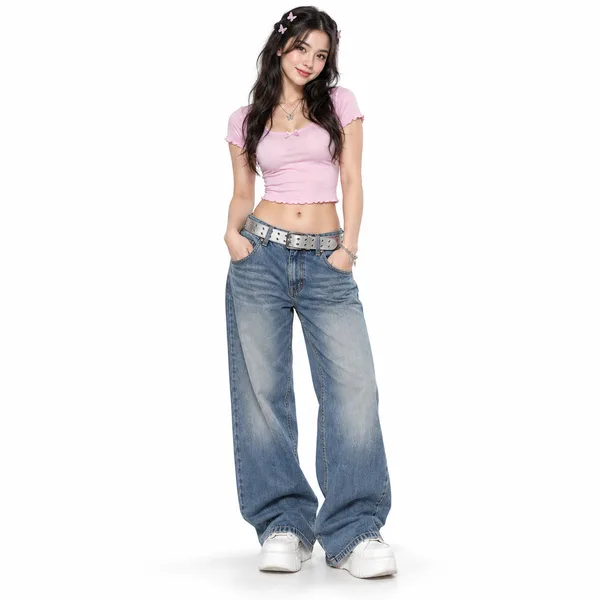
- 전신이 나온 사진을 쓰세요. 예시는 흰색 단색 배경에서 찍은 전신 사진입니다.
- 크기
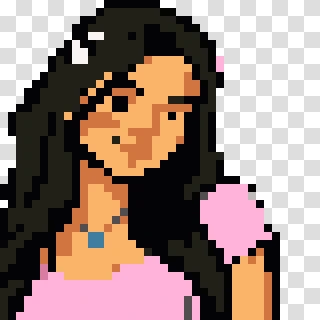
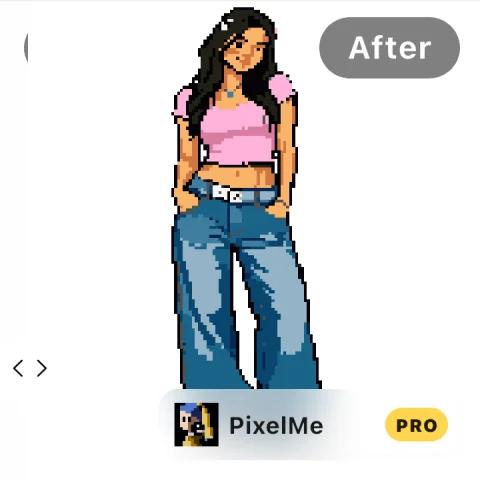
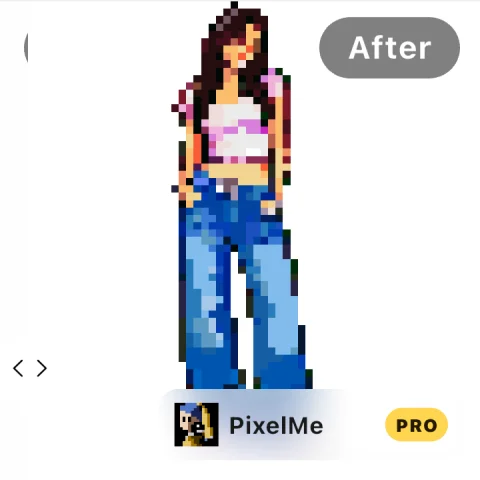
- 이 전신 사진에서는 Fine(세밀)이 얼굴과 옷을 알아볼 수 있게 남겼습니다. Coarse(거침)는 픽셀이 더 크고 적어서 얼굴 대부분이 사라졌습니다(아래: 앱 결과를 잘라낸 것).
- 스타일
- 편집을 시작하기 전에 “스타일” 줄에서 몇 가지 스타일을 써 보세요.
앱에서 내 캐릭터 만들기
★★★★★
너무 재밌어서 계속 놀고 있어요. 더 일찍 알았으면 좋았을 텐데!
みすを (App Store 리뷰)
★★★★★
정말 잘 작동해요. 내 사진으로 멋진 픽셀 아트를 빠르고 재미있게 만들 수 있어요.
mt4946 (App Store 리뷰)
★★★★★
픽셀 아트 작업 보조로 쓰고 있어요. 문제를 알리면 바로 답해 주고 해결해 줘요. 정말 성의 있는 개발자예요.
原神高手631 (App Store 리뷰)
리뷰는 원문에서 번역했습니다.
기본 무료 · iPhone / Android
무료 플랜에서는 광고가 표시되고 Pro 안내가 나옵니다.