使い方ガイド
写真からドット絵のキャラクターを作る方法
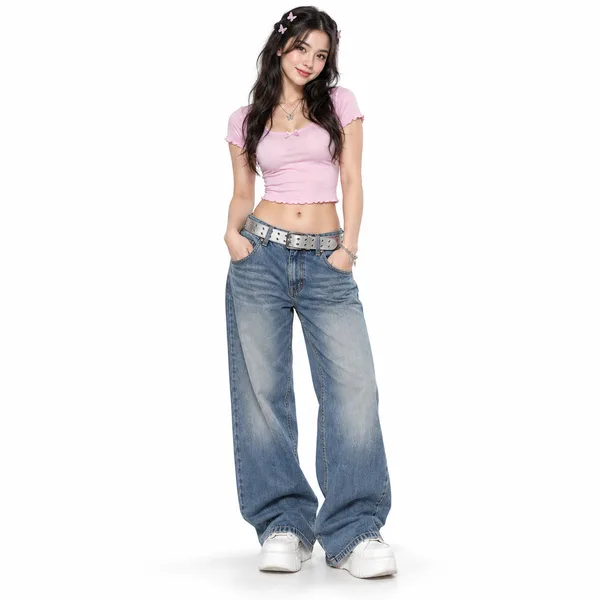
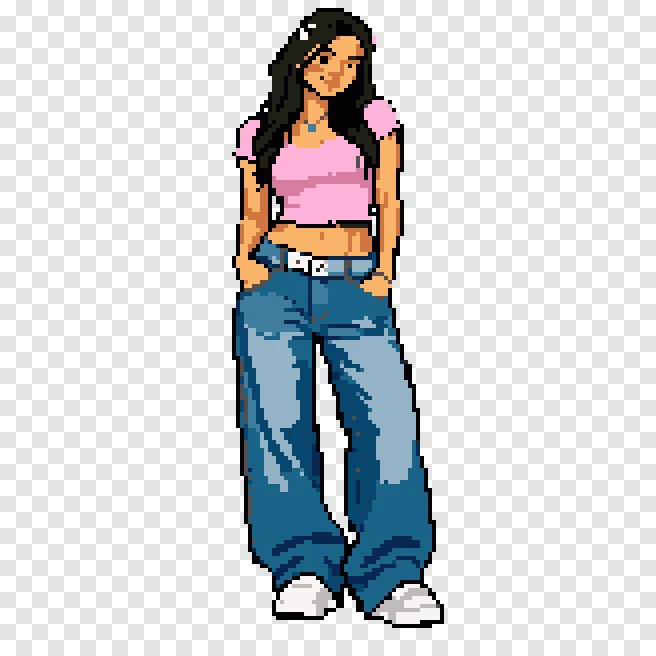
右の画像は、アプリでAsepriteとして書き出したものを4倍に拡大しています。市松模様は透明な背景です。
 アプリでキャラクターを作る
基本無料・iPhone / Android
無料プランのPNGには、小さなPIXELMEのマークが入ります。Proなら入りません。
- 背景は透明
- 164x164・14色
- .aseprite か PNG・1倍〜4倍
写真をPixelMe アプリで選び、背景を切り抜いて、はみ出したドットを直し、透明PNGか.asepriteファイルで書き出します。ゲームのキャラクター素材やアイコンに使えます。写真1枚につき静止画のスプライトが1つできます。アニメーションではありません。
できあがるファイル
- Asepriteファイル
- 164x164のキャンバス、レイヤー1枚、インデックスカラー(14色と透明)。キャラクター本体は53x155ドットです。
- PNG(1倍)
- 背景が透明の164x164。無料プランでは、右下に小さなPIXELMEのマークが入ります。
あなたの写真でも試せます
基本無料・iPhone / Android
3ステップでスプライトにする
赤い丸が押す場所です。
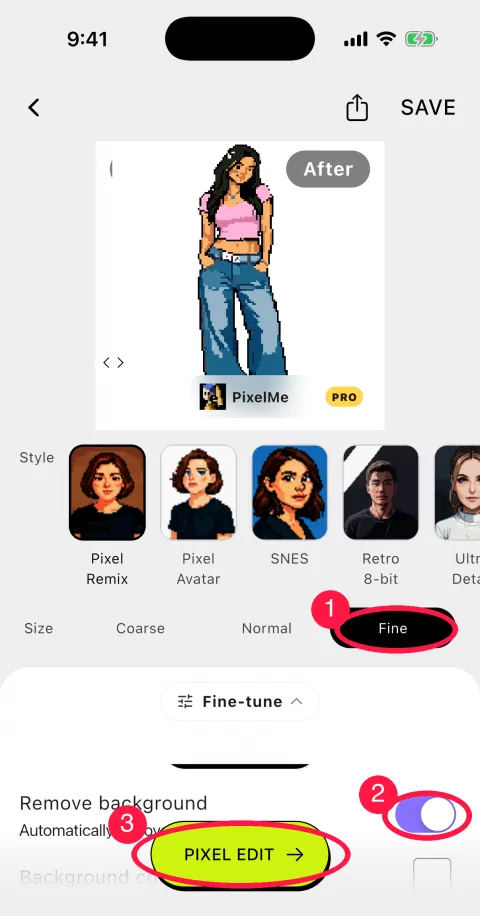
1「細かい」で、背景を切り抜いて変換する
ホームの「ピクセルアートを作る」から写真を選びます。サイズを「細かい」(①)にして、「背景を切り抜く」(②)をオンにします。そして「ピクセル編集」(③)へ。
2ドットを整える
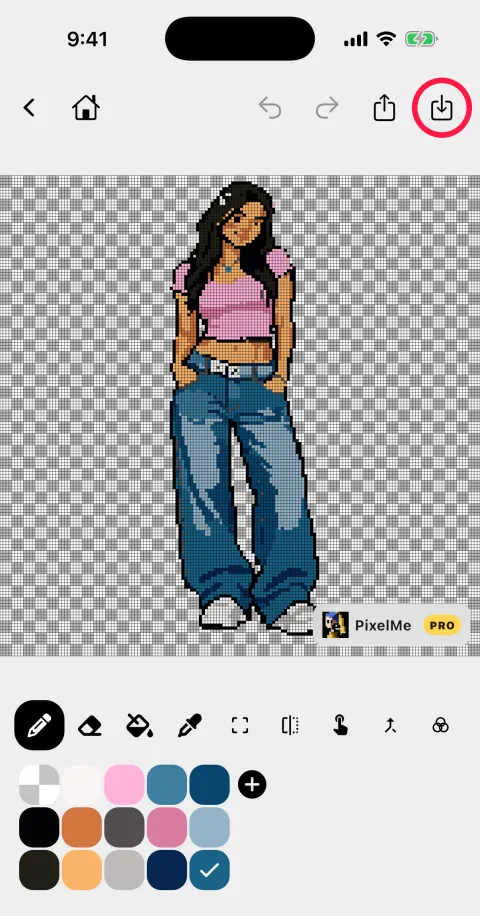
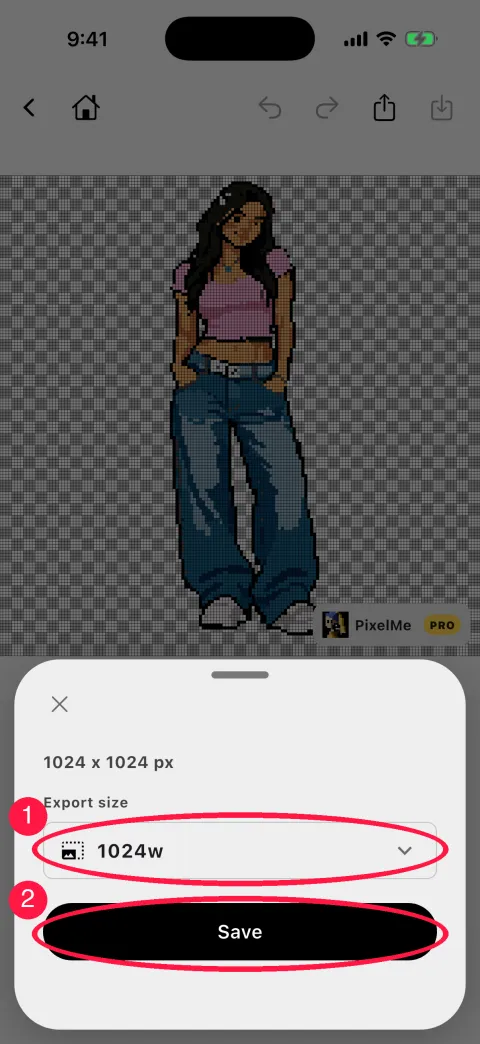
エディタにはドットが方眼で表示され、透明な背景は市松模様になります。はみ出したドットは、ペン、消しゴム、塗りつぶしで直します。ここでは色数が15と表示されます(14色と透明)。終わったら、右上の保存ボタンを押します。
3Asepriteファイルか PNG で書き出す
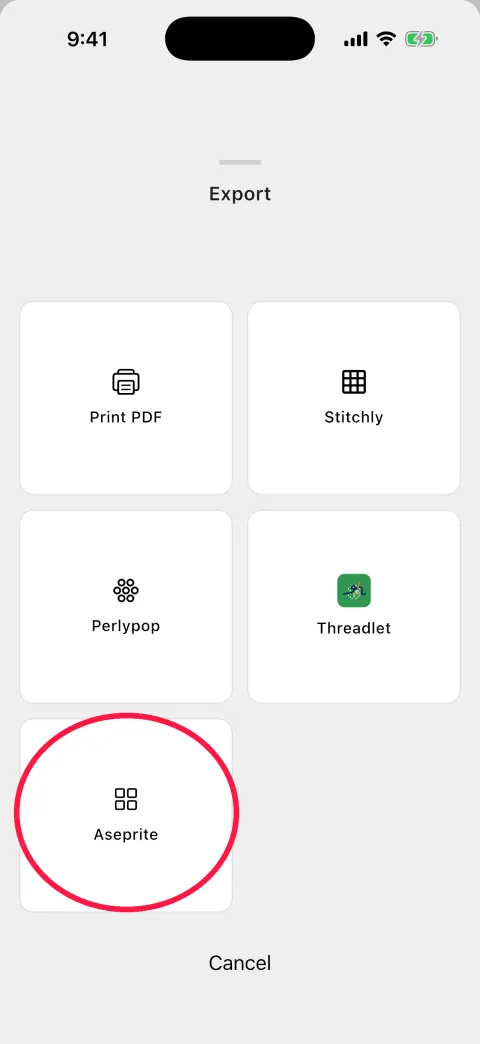
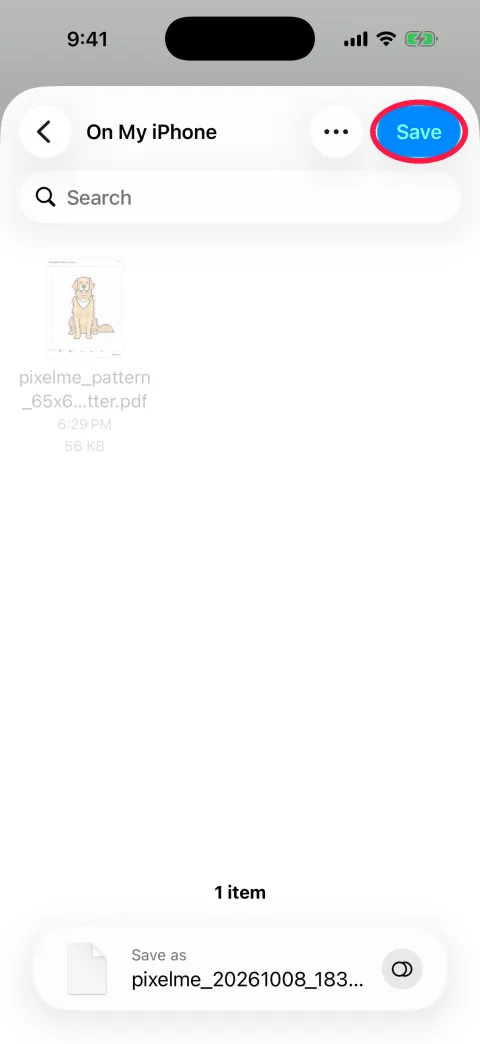
Asepriteの場合:保存 →「印刷・図案アプリで開く」→「Aseprite」を押して、.asepriteファイルの保存先を選びます。
PNGの場合:保存 →「カメラロールに保存」。「エクスポートサイズ」が1倍なら実際の大きさ(ここでは164x164)で保存します。ほかの選択肢(2倍〜4倍、幅か高さ512・1024)は拡大して保存します。
この手順はアプリで試せます
基本無料・iPhone / Android
ヒント
- 写真
- 全身が写った写真を選びます。作例は、白い無地の背景で撮った全身写真です。
- サイズ
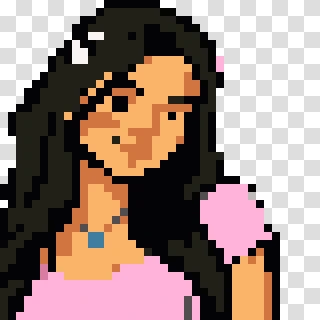
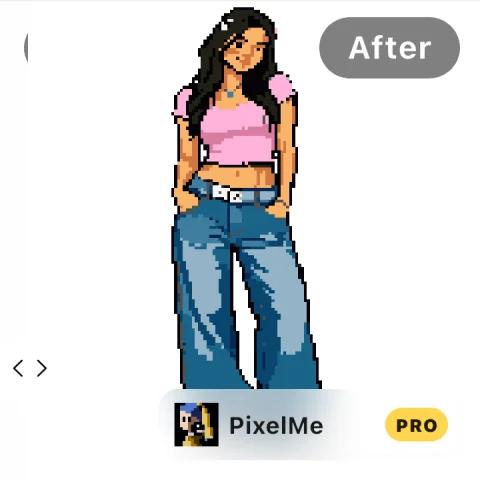
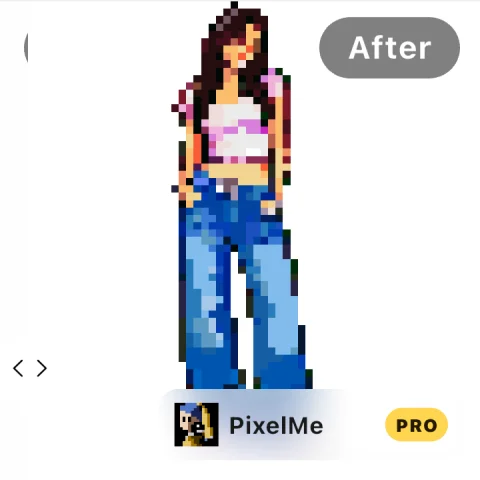
- この全身写真では、「細かい」だと顔や服がはっきり残りました。「粗い」はドットが大きく少なくなり、顔がほとんど消えました(下:アプリの結果を切り出したもの)。
- スタイル
- 編集を始める前に、「スタイル」の列でいくつか試してみてください。
アプリでキャラクターを作る
★★★★★
こんな良いサービスがあったなんて……楽しすぎてずっと遊んでいます。もっと早く知りたかった!
みすを(App Store のレビュー)
基本無料・iPhone / Android
無料プランでは広告と Pro の案内が表示されます。