使い方ガイド
写真からアイロンビーズの図案を作る方法

 アプリで図案を作る
基本無料・iPhone / Android
無料のままで、図案PDFまで作れます(広告が表示されます)。
- ①「粗い」で変換
- ② 色を7色に
- ③ A4で印刷
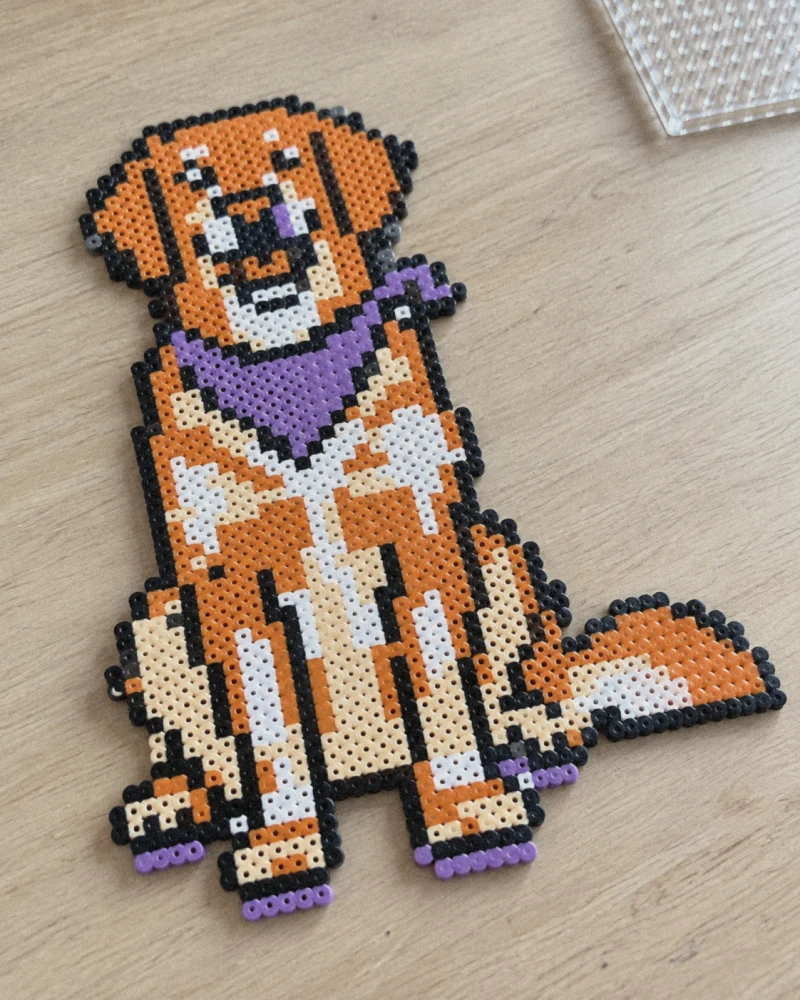
ペットやお子さんの写真でも、手順は同じ。写真をドット絵に変換して、色の数を減らして、PDFにする。PixelMe アプリなら3ステップで、1マスがビーズ1個の図案ができます。
この犬に使うビーズ
用意するもの
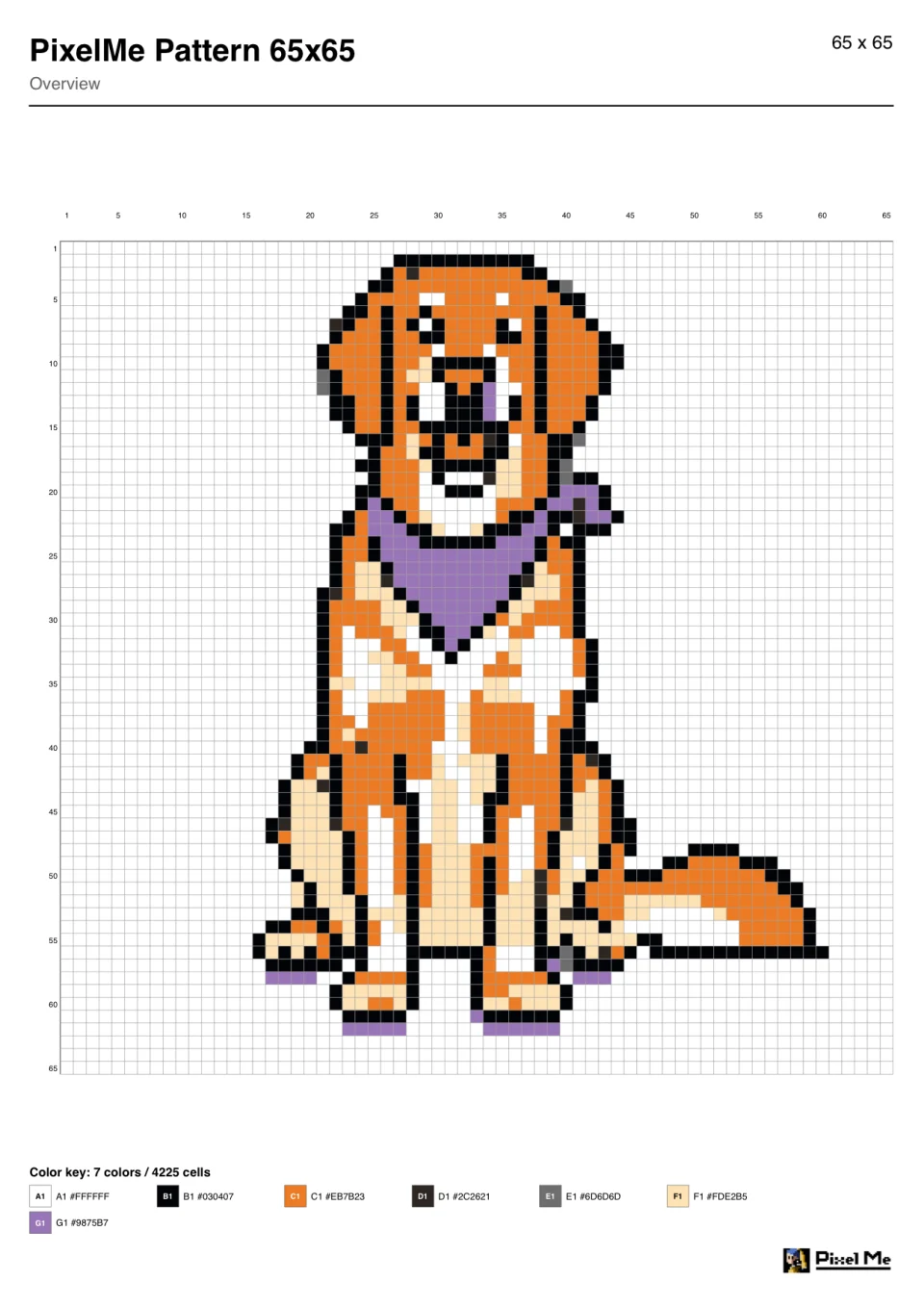
- オレンジC1474個
- 黒B1405個
- クリームF1236個
- 白A1193個
- 紫G198個
- こげ茶D120個
- グレーE18個
- 合計1,434個
- 大きさ
- 45 x 61 マス(ビーズ1個5mmで約 22.5 x 30.5 cm)
- ボード
- 29 x 29 マスのボードなら 2 x 3 枚
個数は、作例の図案PDFのマスを数えたものです(背景の白は除く)。記号(A1、B1…)はPDFの色の一覧と同じです。
あなたの写真でも、色の一覧つきの図案PDFができます
基本無料・iPhone / Android
3ステップで図案にする
赤い丸が押す場所です。
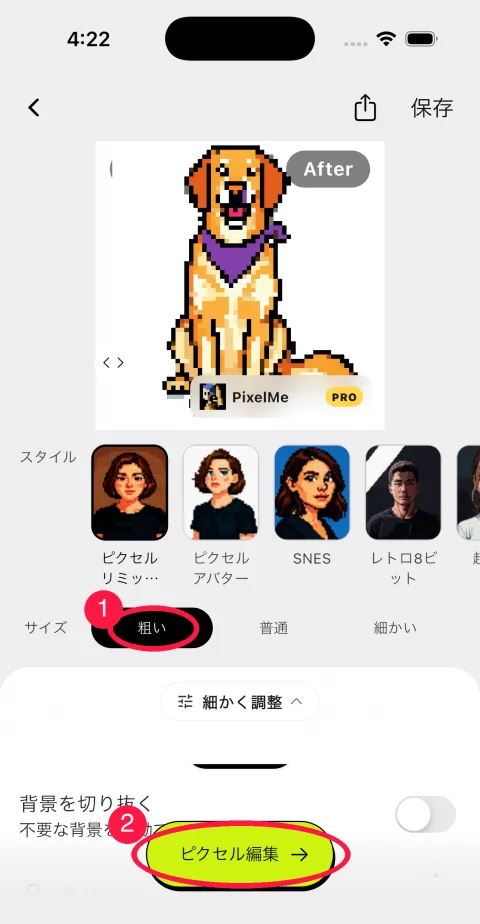
1写真を選んで「粗い」で変換する
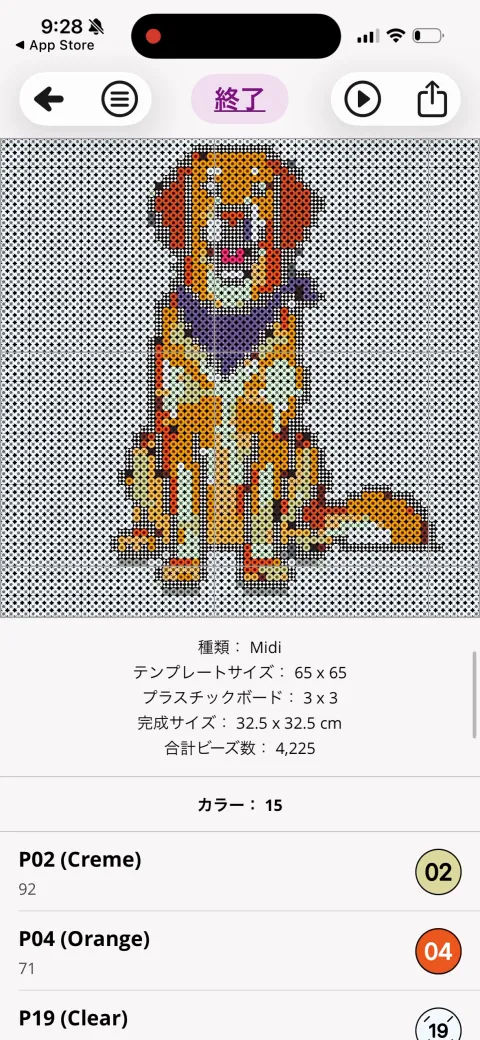
ホームの「ピクセルアートを作る」から写真を選び、サイズを「粗い」(①)にします。作例は 65x65 マスになりました。変換できたら「ピクセル編集」(②)へ。
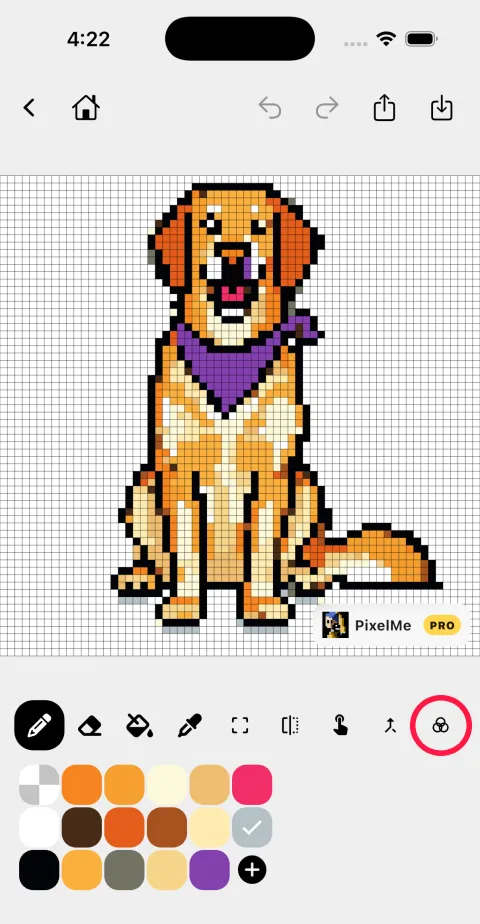
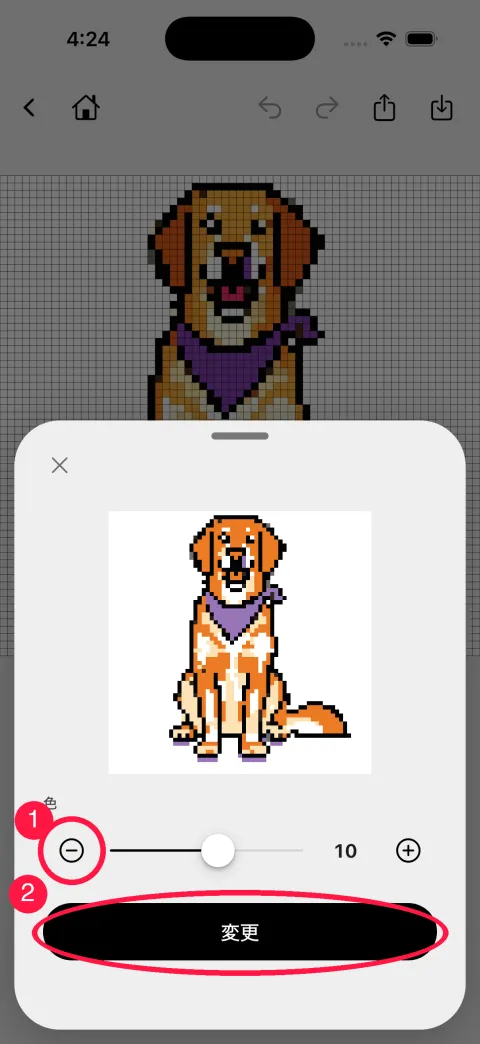
2色の数を減らす
ツールバーのいちばん右のボタンを押し、「-」「+」で色の数を選んで(①)、「変更」(②)。作例は16色から7色になり、用意するビーズの種類が半分以下になりました(指定した数以下に減ります)。
気になるマスは、ペンや塗りつぶしで1マスずつ直せます。
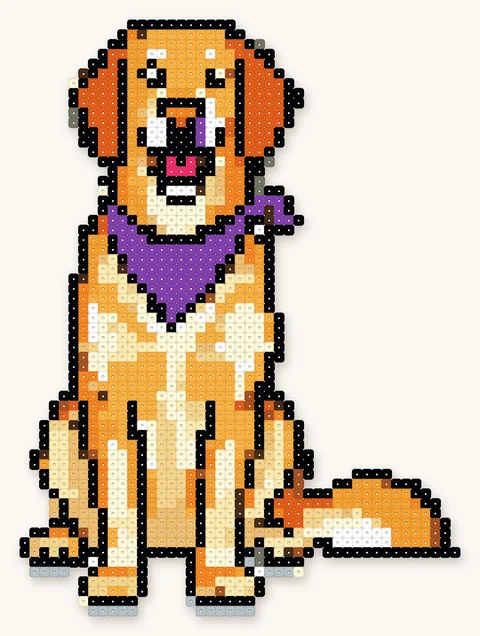
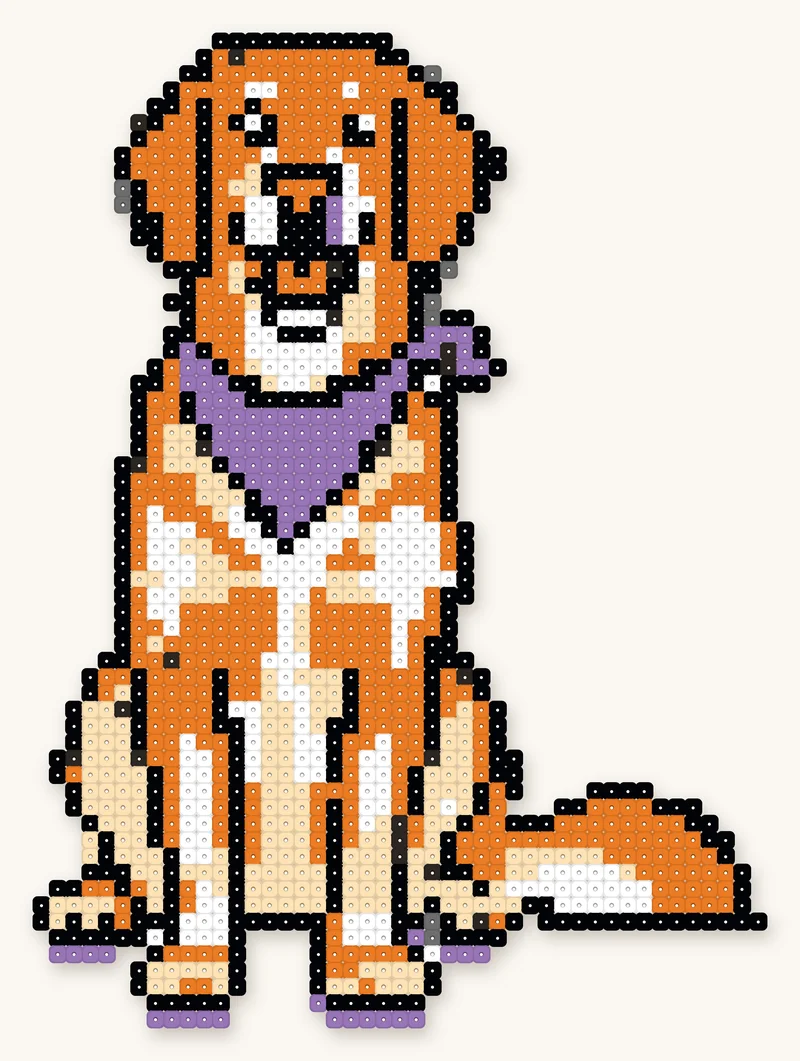
どちらも図案から描いた仕上がりイメージです。
3PDFにして印刷する
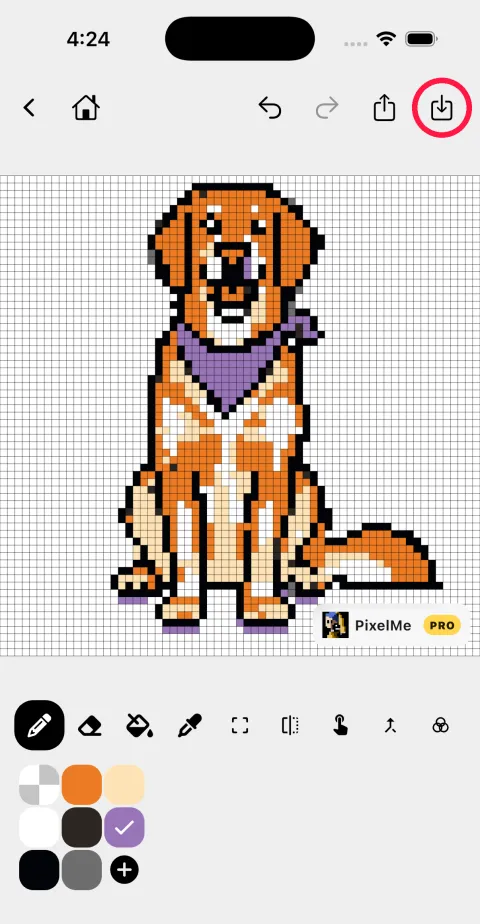
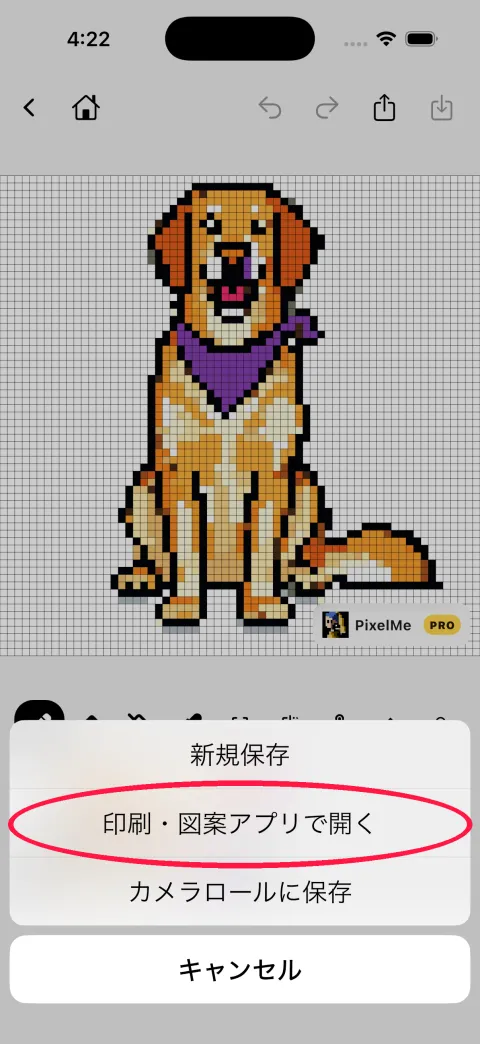
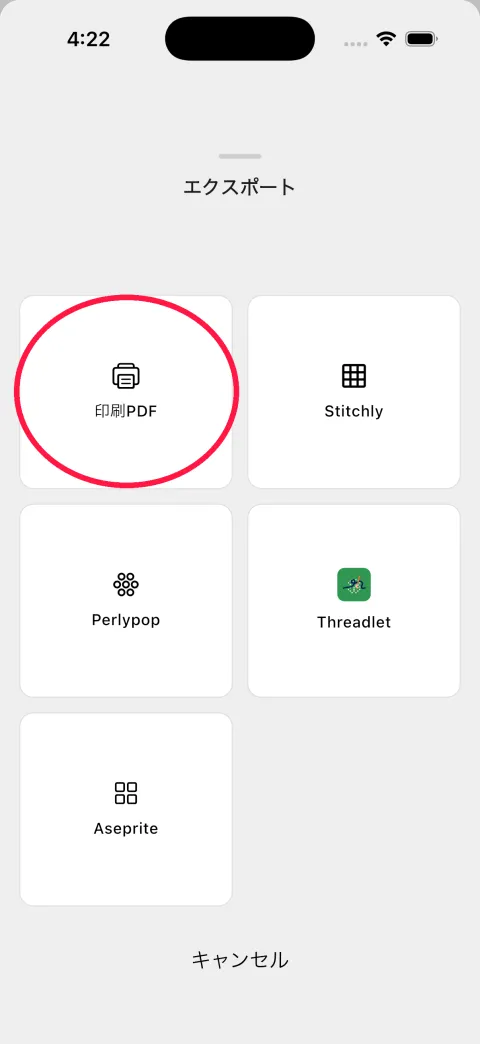
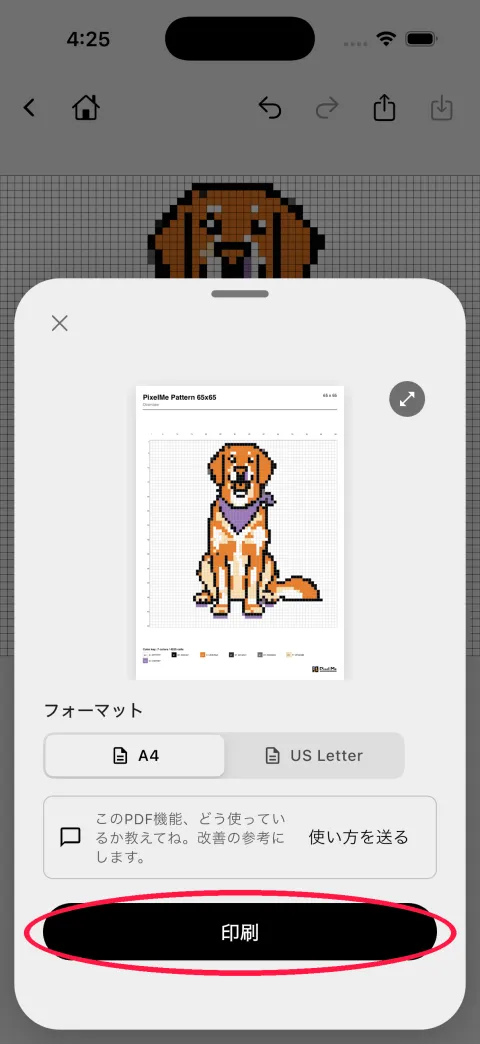
右上の保存ボタン →「印刷・図案アプリで開く」→「印刷PDF」。用紙(A4 か US Letter)を選んで「印刷」を押すと、iPhone の印刷画面が開きます。共有ボタンから「ファイルに保存」でPDFを保存することもできます。
PDFには5マスごとの番号と、色ごとの記号・カラーコードが入ります。
この手順はアプリで試せます
基本無料・iPhone / Android
色番号つきの図案にする
PixelMe だけでも図案PDFまで作れます。色番号がほしいときは、保存ボタン →「印刷・図案アプリで開く」から、ほかの図案アプリに書き出せます。
ビーズの色番号 → Perlypop
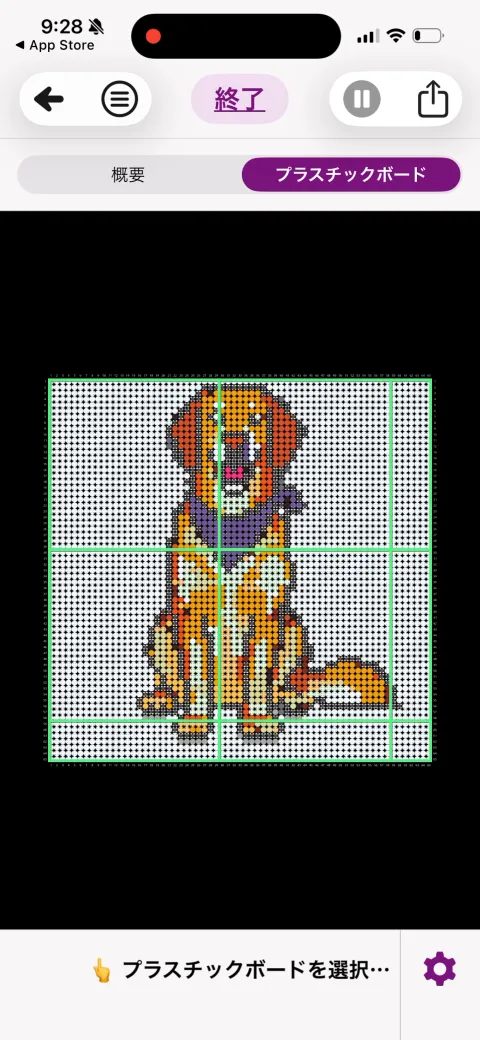
アイロンビーズの図案アプリ。Perlerビーズの色番号ごとの個数、ボードの枚数、完成サイズがわかります。
刺繍糸の番号 → Stitchly
クロスステッチの図案アプリ。色がDMC刺繍糸のいちばん近い番号に置き換わります。
ドット絵として仕上げる → Aseprite
ドット絵ソフト用のファイルで書き出します。
塗り絵にする → Threadlet
塗り絵アプリに送れます。
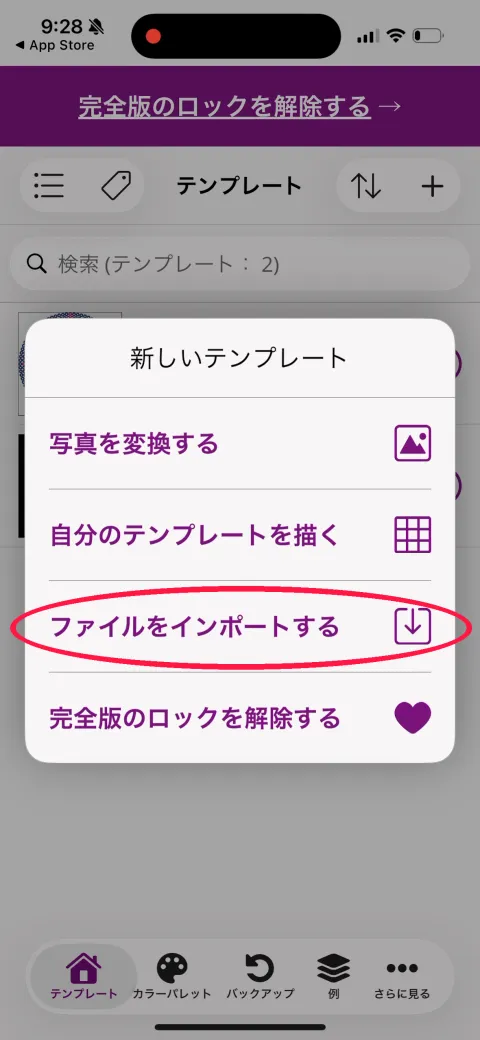
Perlypop(別のアプリ。無料版で読み込めました)では、「+」→「ファイルをインポートする」で読み込みます。
刺繍・クロスステッチの図案づくりは「写真から刺繍・ビーズの図案を作る」で紹介しています。
うまく作るためのヒント
- 色は少なめに
- 色が少ないほど、ビーズの種類も、似た色を見分ける手間も減ります。
- 背景のマス
- 白い背景もマスとして図案に入ります(作例は65x65の全4,225マス)。背景をビーズで埋めないなら、そのぶんは要りません。
- 大きさ
- マスが多いほど細かく描けますが、ビーズとボードが増えます。
アプリで図案を作る
★★★★★
こんな良いサービスがあったなんて……楽しすぎてずっと遊んでいます。もっと早く知りたかった!
みすを(App Store のレビュー)
基本無料・iPhone / Android
無料プランでは広告と Pro の案内が表示されます。