Guide pratique
Comment créer un personnage en pixel art à partir d'une photo
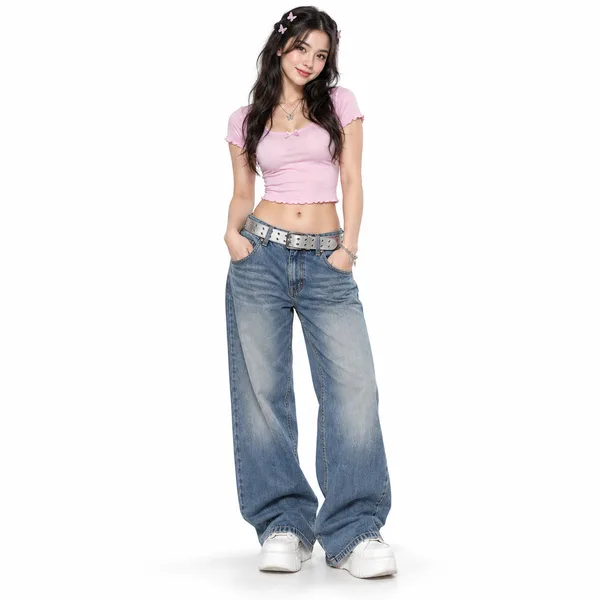
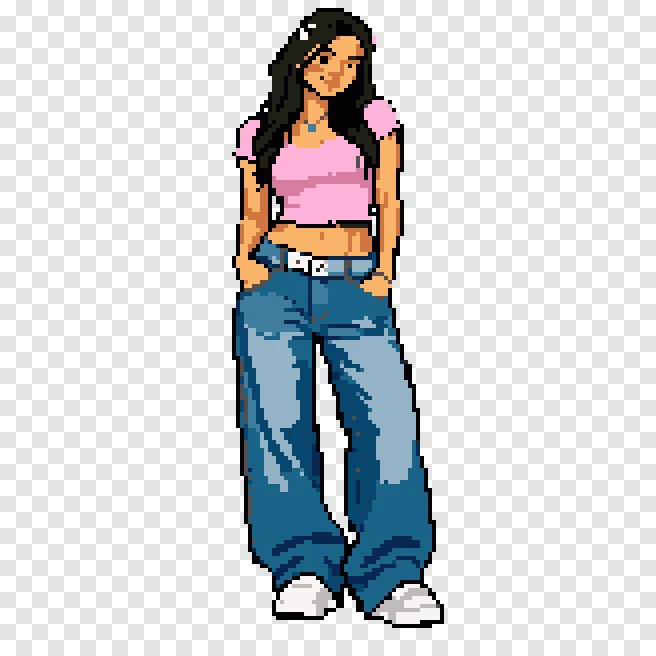
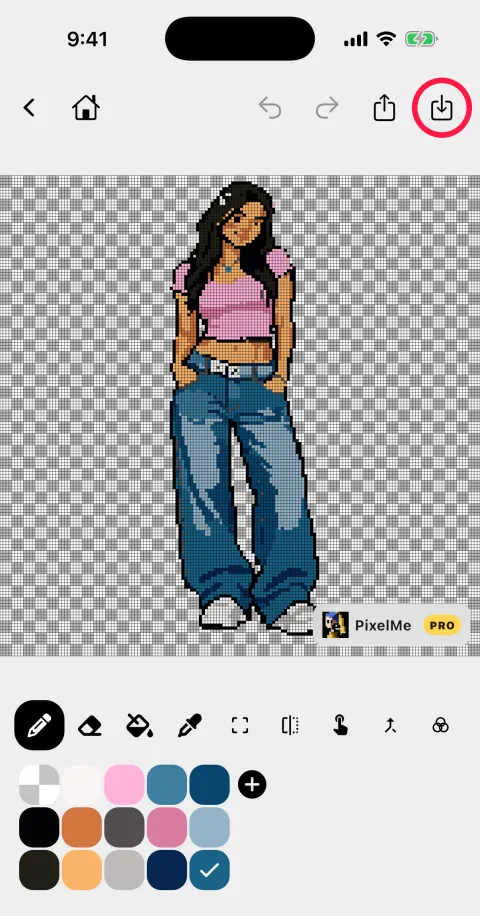
L'image de droite est l'export Aseprite de l'app, agrandi 4 fois. Le damier est son fond transparent.
 Créer mon sprite dans l'app
Gratuit pour commencer · iPhone / Android
Offre gratuite : le PNG reçoit une petite marque PIXELME. Avec Pro, il est enregistré sans.
- Fond transparent
- 164x164, 14 couleurs
- .aseprite ou PNG, de 1x à 4x
Choisissez une photo dans l'app PixelMe, supprimez l'arrière-plan, corrigez les pixels isolés, puis exportez un PNG transparent ou un fichier .aseprite. Utilisez-le comme sprite de jeu ou comme avatar. Un sprite fixe par photo, pas une animation.
Ce que vous obtenez
- Fichier Aseprite
- Canevas de 164x164, un calque, couleurs indexées : 14 couleurs plus transparent. Le personnage lui-même fait 53x155 pixels.
- PNG (1x)
- 164x164 avec un fond transparent. Avec l'offre gratuite, une petite marque PIXELME est ajoutée en bas à droite.
Essayez avec votre propre photo
Gratuit pour commencer · iPhone / Android
Trois étapes jusqu'au sprite
Les cercles rouges montrent où appuyer.
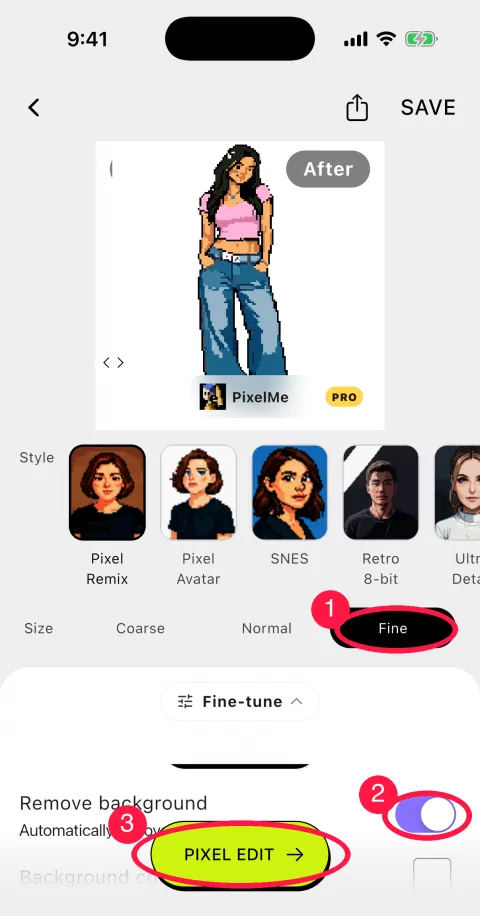
1Convertissez en Fine, sans l'arrière-plan
Sur l'écran d'accueil, appuyez sur « Créer du pixel art » et choisissez la photo. Réglez « Taille » sur Fine (1) et activez « Supprimer l'arrière-plan » (2). Appuyez ensuite sur « Éditer le Pixel » (3).
2Retouchez les pixels
L'éditeur affiche chaque pixel sur une grille, avec le fond transparent en damier. Corrigez les pixels isolés avec le crayon, la gomme ou le remplissage. L'éditeur compte ici 15 couleurs : 14 couleurs plus transparent. Quand vous avez fini, appuyez sur le bouton d'enregistrement en haut à droite.
3Exportez un fichier Aseprite ou un PNG
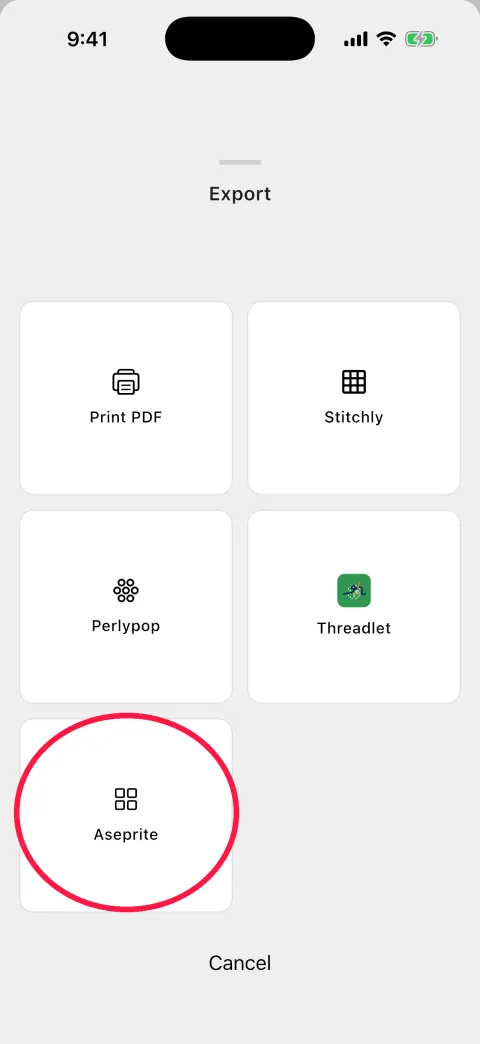
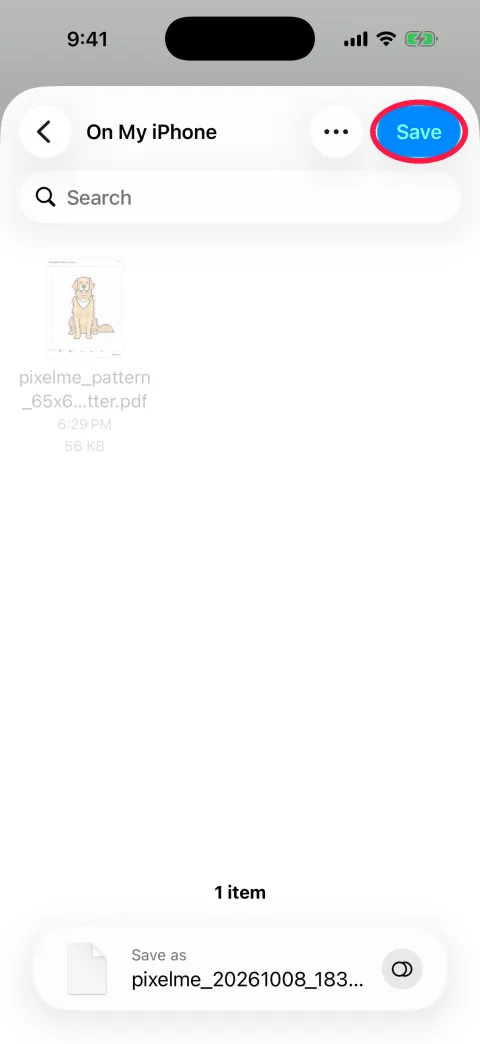
Pour Aseprite : Enregistrer → « Imprimer / ouvrir dans des apps de motifs » → « Aseprite », puis choisissez où enregistrer le fichier .aseprite.
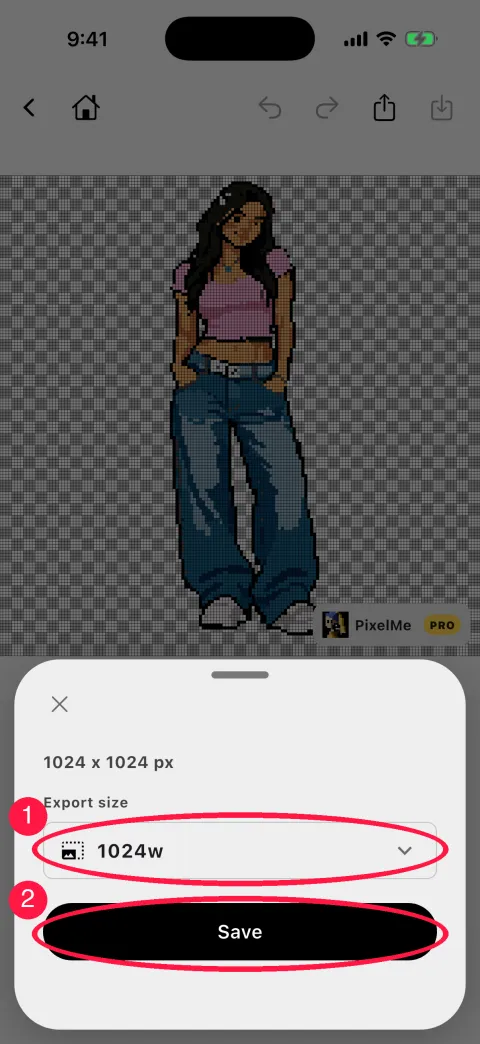
Pour un PNG : Enregistrer → « Enregistrer dans la pellicule ». Sous « Taille de l'exportation », 1x garde la taille réelle (ici 164x164) ; les autres choix (de 2x à 4x, 512 ou 1024 de large ou de haut) l'agrandissent.
Essayez ces étapes dans l'app
Gratuit pour commencer · iPhone / Android
Conseils
- La photo
- Utilisez une photo qui montre toute la silhouette. L'exemple est une photo en pied sur un fond blanc uni.
- La taille
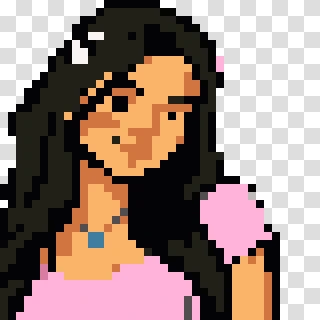
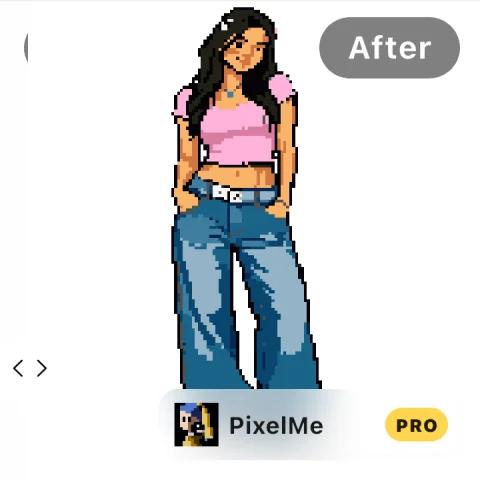
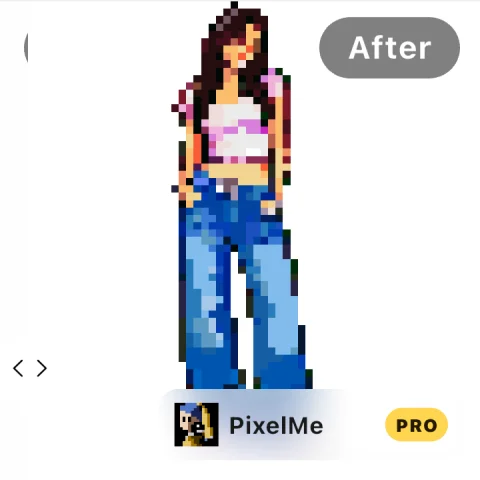
- Fine (fin) a gardé le visage et les vêtements lisibles sur cette photo en pied. Coarse (grossier) a donné moins de pixels, plus gros, et le visage a presque disparu (ci-dessous : les résultats de l'app, recadrés).
- Le style
- Essayez quelques styles dans la rangée « Style » avant de commencer à modifier.
Créez votre personnage dans l'app
★★★★★
C'est tellement amusant que je n'arrête pas de l'utiliser ! J'aurais aimé la découvrir plus tôt.
みすを (avis App Store)
★★★★★
Fonctionne à merveille. C'est super amusant et rapide de créer du super pixel art à partir de ses images.
mt4946 (avis App Store)
★★★★★
Je l'utilise pour m'aider dans mes créations en pixel art. Quand je signale un problème, ils répondent vite et le corrigent. Un développeur très investi.
原神高手631 (avis App Store)
Avis traduits de leur langue d’origine.
Gratuit pour commencer · iPhone / Android
L'offre gratuite affiche des publicités et propose Pro.