Guide pratique
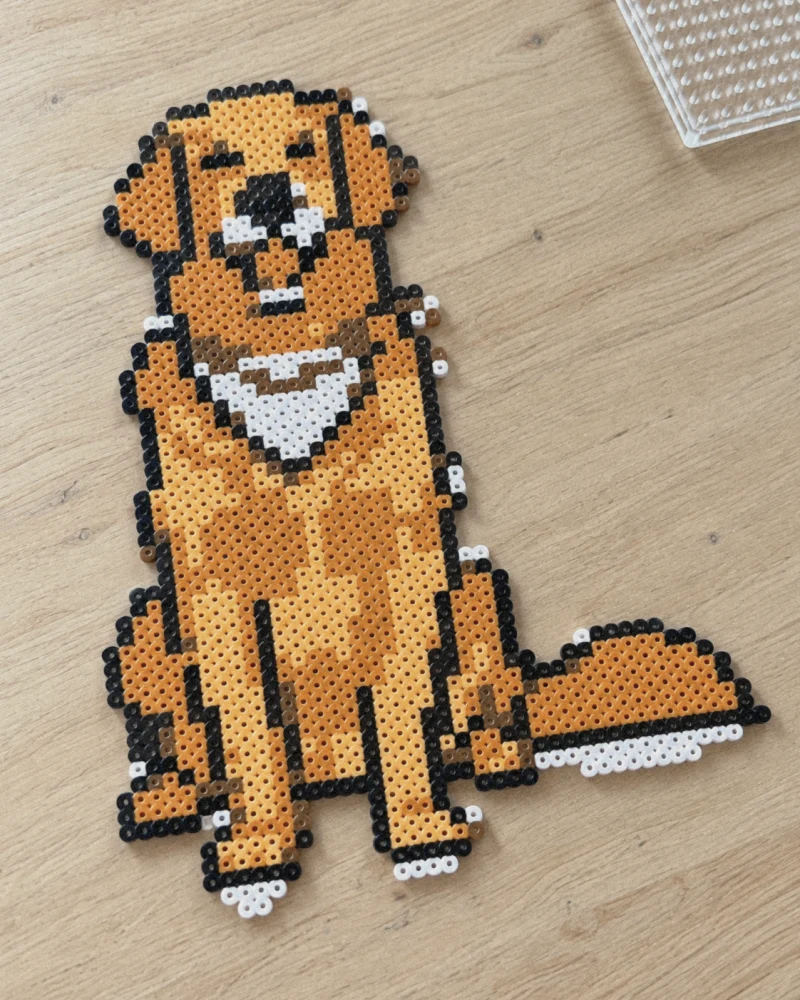
Comment créer un modèle de perles à repasser à partir d’une photo

 Créer mon modèle dans l’appli
Gratuit pour commencer · iPhone / Android
Formule gratuite : le modèle PDF complet, avec de la publicité. Pro supprime la publicité.
- 1. Convertir en « Coarse »
- 2. Réduire les couleurs
- 3. Imprimer le PDF
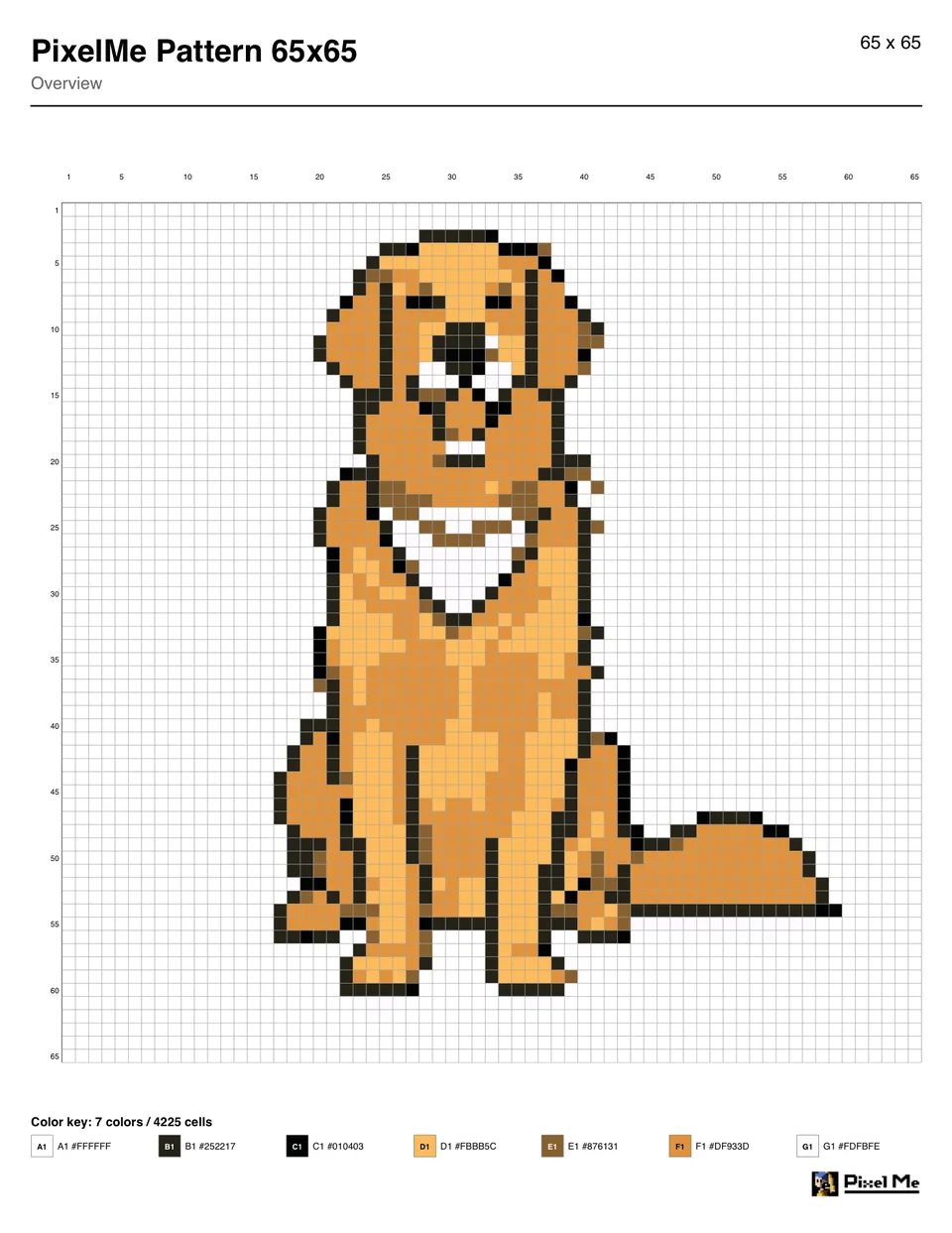
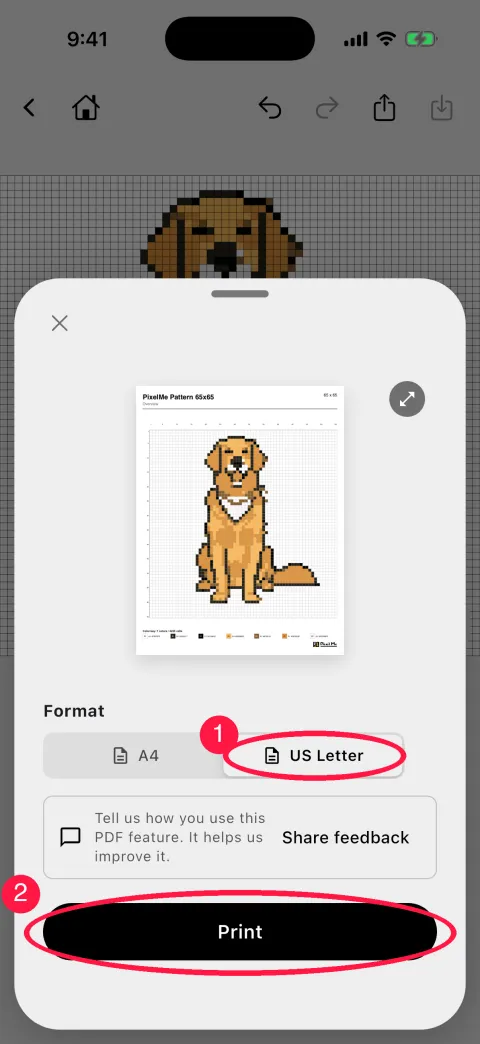
Fonctionne avec vos propres photos d’animal ou de famille. Choisissez une photo, le nombre de couleurs (l’exemple en utilise 7) et imprimez la grille en PDF. Un carré correspond à une perle, ou à un point si vous faites du point de croix. Le PDF peut être en A4 ou en US Letter.
Votre modèle vient avec la liste des perles
Exemple : 1 322 perles, 7 couleurs, 43 x 60 carrés
Ce qu’il vous faut
- OrangeF1525
- Orange clairD1287
- Marron foncéB1257
- BlancG1106
- MarronE178
- NoirC167
- BlancA12
- Total1 322
- Taille
- 43 x 60 carrés (environ 21,5 x 30 cm avec des perles de 5 mm)
- Plaques
- 2 x 3 grandes plaques carrées (29 x 29)
- Point de croix
- 43 x 60 points : environ 7,8 x 10,9 cm sur de la toile Aida 14 count
Les quantités sont les carrés du PDF d’exemple, sans le fond blanc. Les codes (A1, B1 …) correspondent à la légende des couleurs du PDF. Le blanc apparaît deux fois dans la légende (A1 et G1) ; utilisez la même perle blanche pour les deux.
Envie de la même chose avec votre photo ?
Gratuit pour commencer · iPhone / Android
Trois étapes pour le modèle
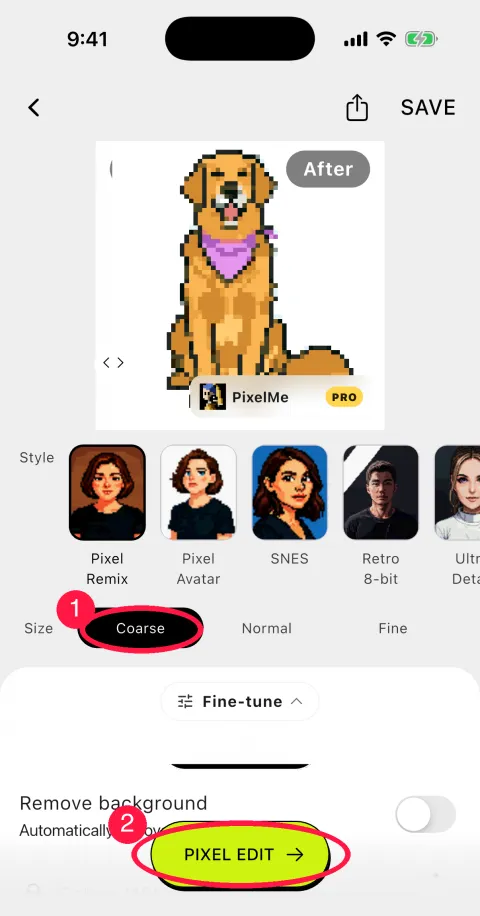
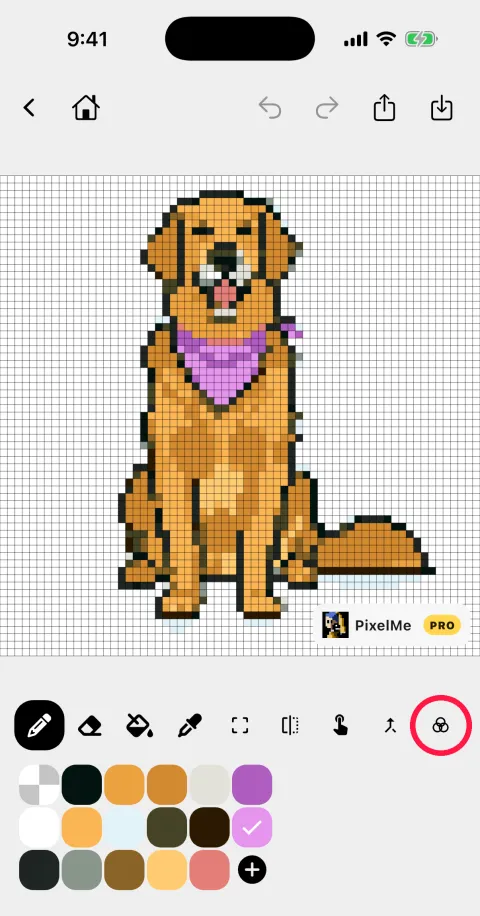
Les cercles rouges indiquent où appuyer.
1Choisir une photo et la convertir en « Coarse »
Sur l’écran d’accueil, appuyez sur « Créer du pixel art », choisissez une photo et réglez « Taille » sur « Coarse » (grossier) (1). L’exemple est devenu une grille de 65x65. Appuyez ensuite sur « Éditer le Pixel » (2).
2Réduire les couleurs
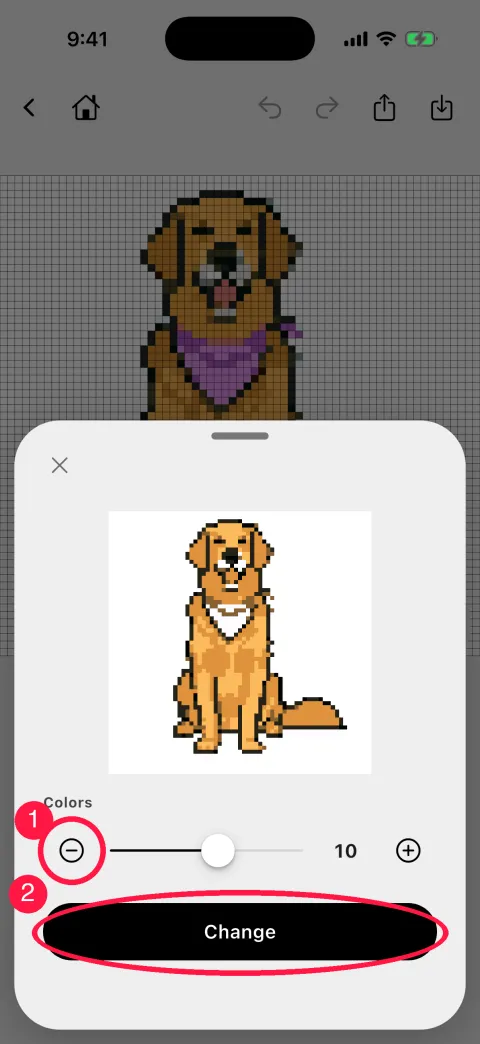
Appuyez sur l’outil tout à droite de la barre d’outils, choisissez le nombre de couleurs avec − et + (1), puis appuyez sur « Changer » (2). L’exemple est passé de 16 à 7 couleurs (le résultat a au plus le nombre choisi) : il faut donc moins de sortes de perles.
Corrigez un carré à la main avec le crayon ou l’outil de remplissage.
3Exporter un PDF et l’imprimer
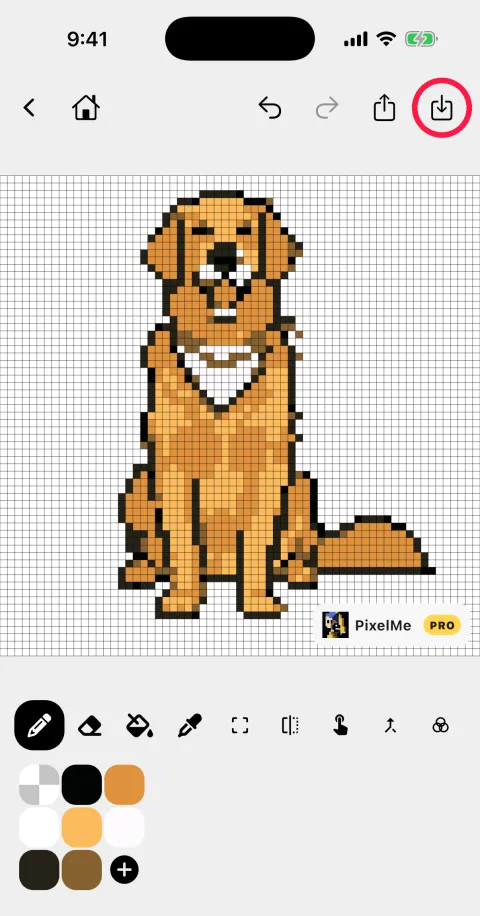
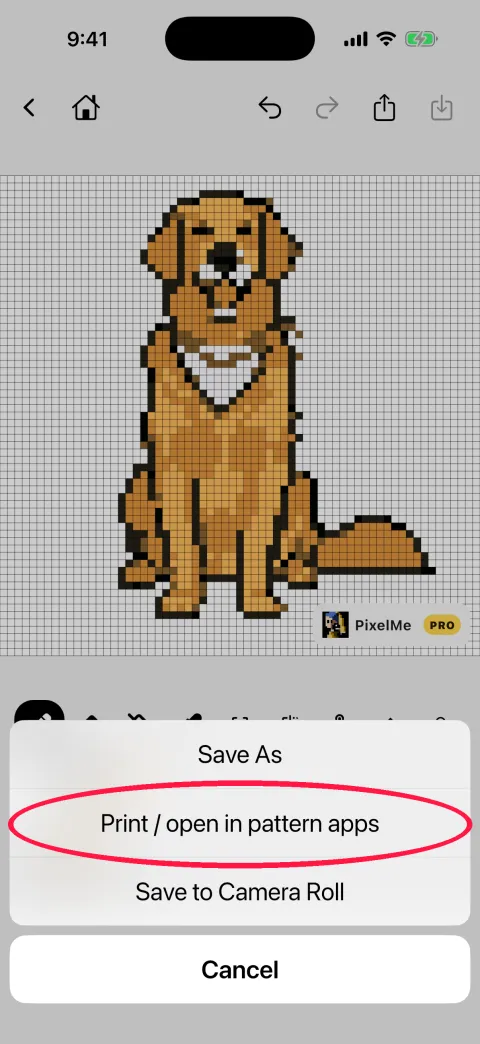
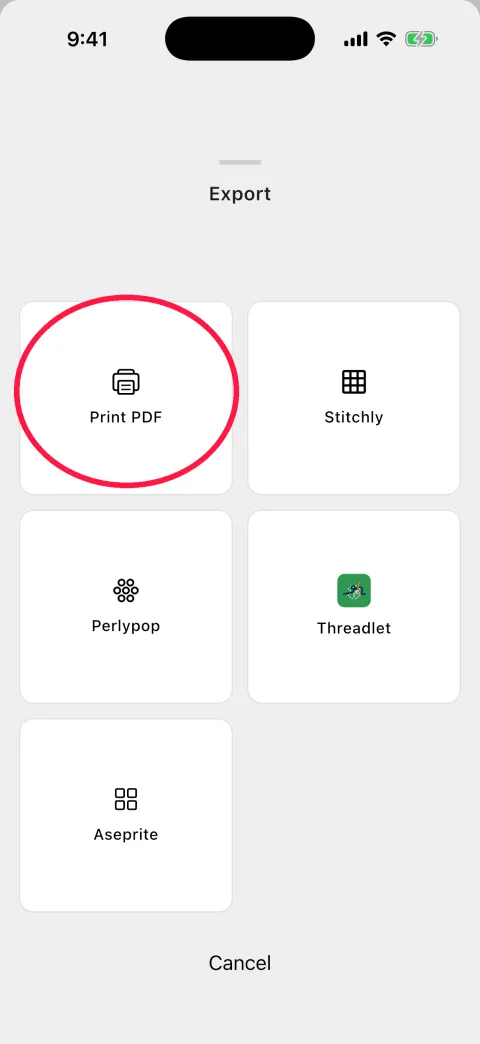
« Enregistrer » (en haut à droite) → « Imprimer / ouvrir dans des apps de motifs » → « Imprimer le PDF » → choisissez A4 ou US Letter (1) → « Imprimer » (2). Pour garder le fichier, appuyez sur le bouton de partage de l’écran d’impression et choisissez « Enregistrer dans Fichiers ».
Le PDF numérote une ligne et une colonne sur cinq et liste chaque couleur avec un code et sa valeur hexadécimale.
Essayez ces étapes dans l’appli
Gratuit pour commencer · iPhone / Android
Numéros de couleurs pour perles à repasser et point de croix
Le PDF donne à chaque couleur un code et une valeur hexadécimale, pas le numéro de couleur d’une marque. Pour obtenir les numéros de couleurs, appuyez sur « Enregistrer » → « Imprimer / ouvrir dans des apps de motifs » et envoyez le modèle vers une autre appli.
Numéros de perles Perler → Perlypop
Une appli de modèles de perles. Elle indique le nombre de perles par couleur Perler, le nombre de plaques nécessaires et la taille finale.
Numéros de fils DMC → Stitchly
Une appli de grilles de point de croix. Chaque couleur devient le numéro de fil DMC le plus proche.
Éditeur de pixel art → Aseprite
Enregistre un fichier que vous pouvez continuer à modifier dans Aseprite.
Coloriage → Threadlet
Envoie le modèle vers une appli de coloriage.
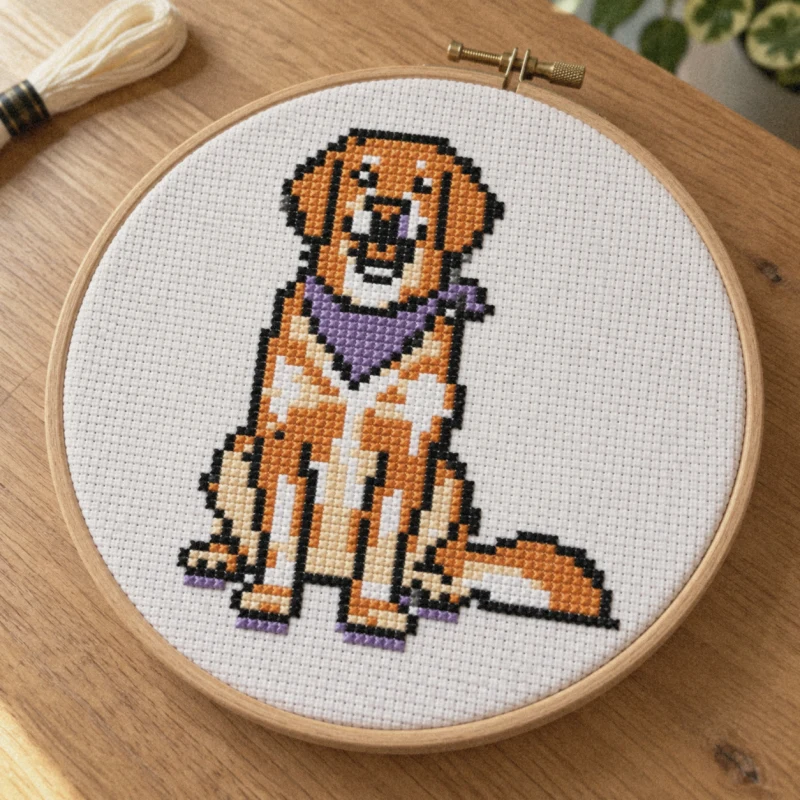
Plus d’infos sur les grilles de point de croix et de perles : Transformer une photo en grille de point de croix ou en modèle de perles.
Conseils
- Moins de couleurs
- Moins de couleurs, c’est moins de couleurs de perles à acheter et moins de nuances proches à distinguer.
- Le fond
- Le fond blanc fait aussi partie de la grille (l’exemple compte 65x65 = 4 225 carrés au total). Si vous laissez le fond vide, vous n’avez pas besoin de perles pour lui.
- Taille
- Plus de carrés donnent plus de détails, mais demandent plus de perles et de plaques.
Créez votre modèle dans l’appli
★★★★★
Fonctionne à merveille. C'est super amusant et rapide de créer du super pixel art à partir de ses images.
mt4946 (avis App Store)
Avis traduits de leur langue d’origine.
Gratuit pour commencer · iPhone / Android
La formule gratuite affiche de la publicité et propose Pro.