Guía práctica
Cómo crear un personaje en pixel art a partir de una foto
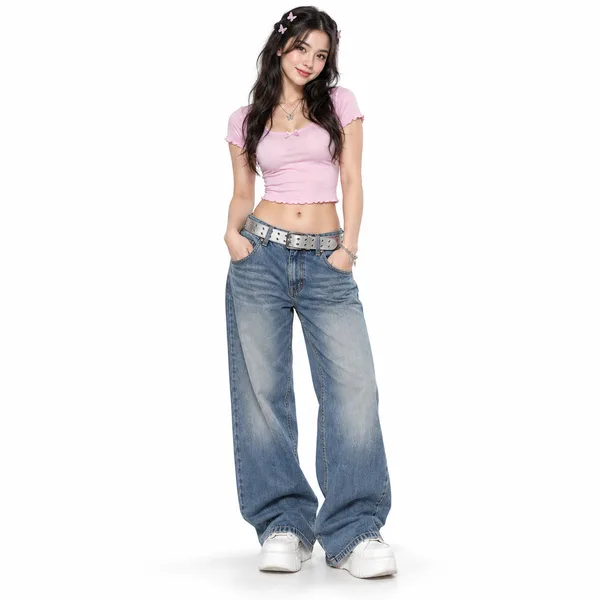
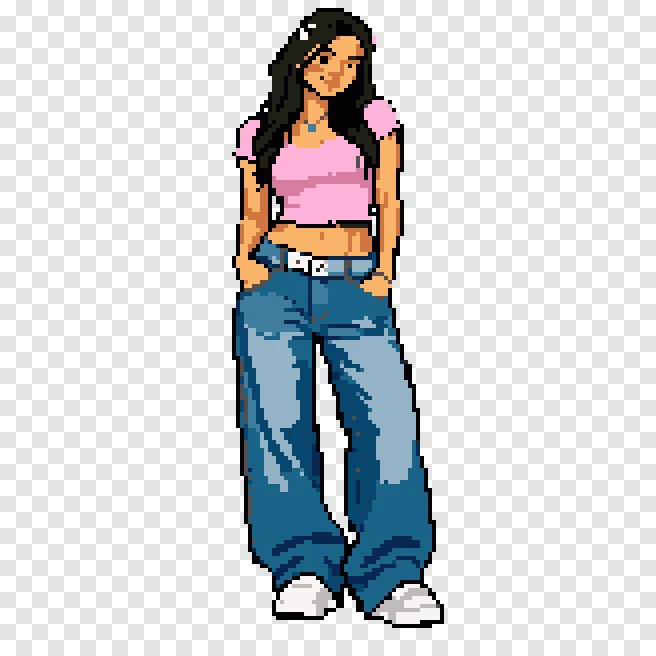
La imagen de la derecha es la exportación Aseprite de la app, ampliada 4 veces. El tablero de ajedrez es su fondo transparente.
 Crear mi sprite en la app
Gratis para empezar · iPhone / Android
Plan gratuito: el PNG lleva una pequeña marca PIXELME. Con Pro se guarda sin ella.
- Fondo transparente
- 164x164, 14 colores
- .aseprite o PNG, de 1x a 4x
Elige una foto en la app PixelMe, quita el fondo, corrige los píxeles sueltos y exporta un PNG transparente o un archivo .aseprite. Úsalo como sprite para tu juego o como avatar. Un sprite estático por foto, no una animación.
Qué obtienes
- Archivo Aseprite
- Lienzo de 164x164, una capa, color indexado: 14 colores más transparente. El personaje mide 53x155 píxeles.
- PNG (1x)
- 164x164 con fondo transparente. En el plan gratuito se añade una pequeña marca PIXELME abajo a la derecha.
Pruébalo con tu propia foto
Gratis para empezar · iPhone / Android
Tres pasos hasta el sprite
Los círculos rojos indican dónde tocar.
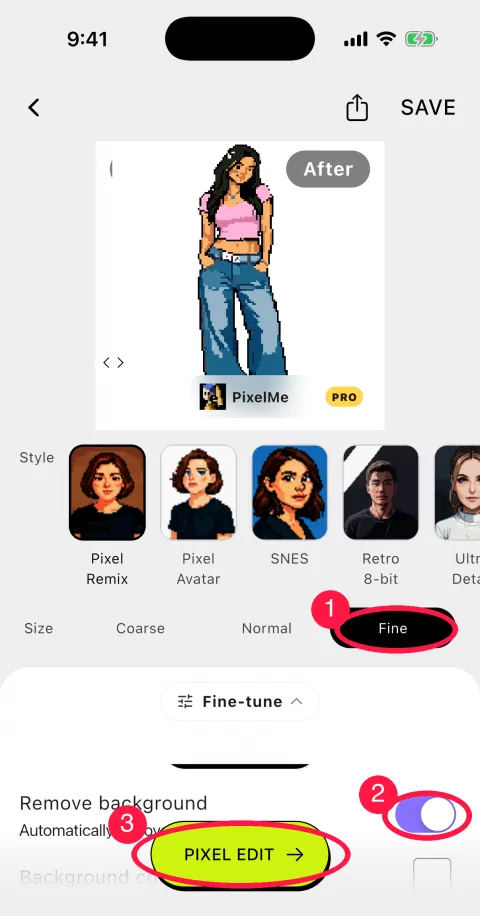
1Convierte en Fine y con el fondo recortado
En la pantalla de inicio, toca “Crear pixel art” y elige la foto. Pon “Tamaño” en Fine (1) y activa “Recortar fondo” (2). Después toca “Editar Píxel” (3).
2Retoca los píxeles
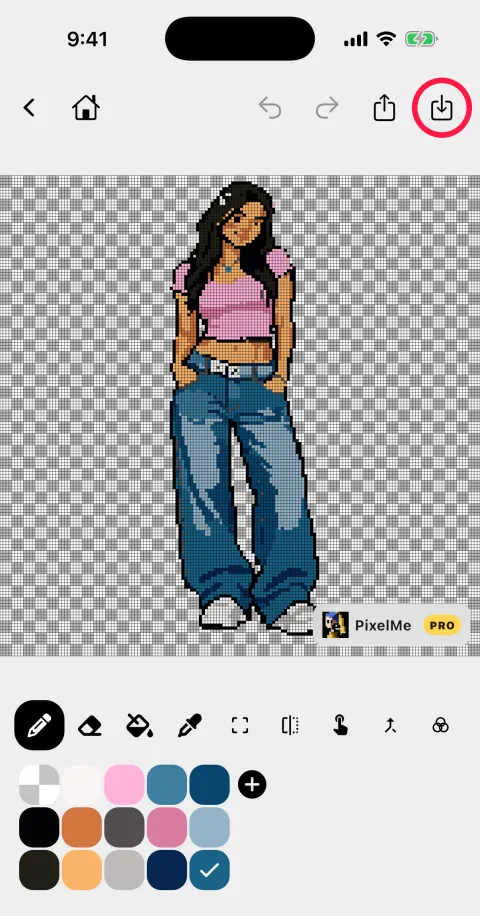
El editor muestra cada píxel en una cuadrícula y el fondo transparente como un tablero de ajedrez. Corrige los píxeles sueltos con el lápiz, la goma o el relleno. Aquí el editor cuenta 15 colores: 14 colores más transparente. Cuando termines, toca el botón de guardar de arriba a la derecha.
3Exporta un archivo Aseprite o un PNG
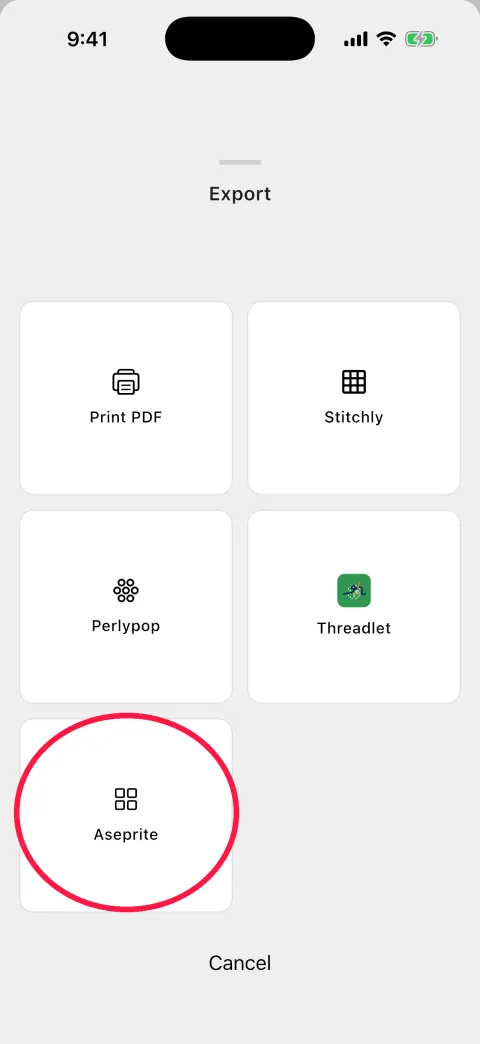
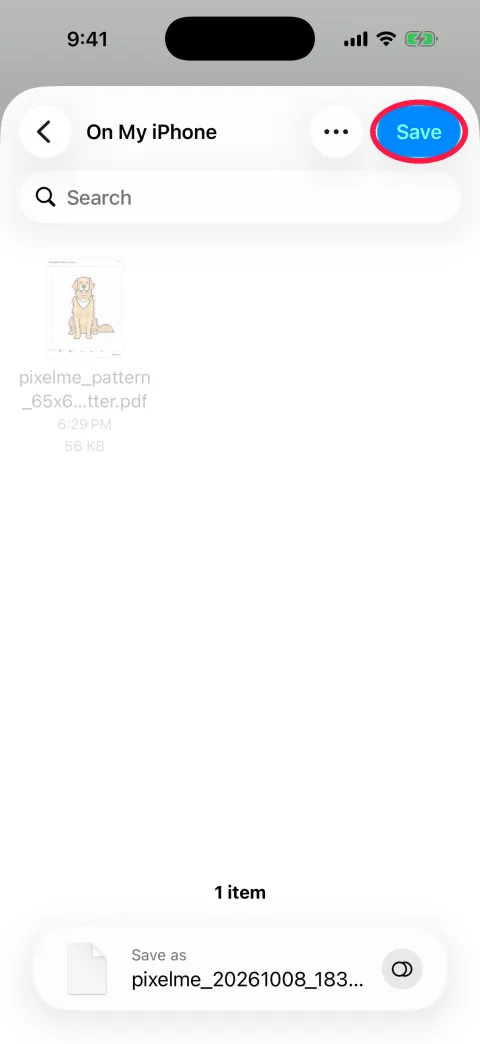
Para Aseprite: Guardar → “Imprimir / abrir en apps de patrones” → “Aseprite”, y elige dónde guardar el archivo .aseprite.
Para un PNG: Guardar → “Guardar en el carrete”. En “Tamaño de exportación”, 1x mantiene el tamaño real (aquí 164x164); las otras opciones (de 2x a 4x, 512 o 1024 de ancho o de alto) lo amplían.
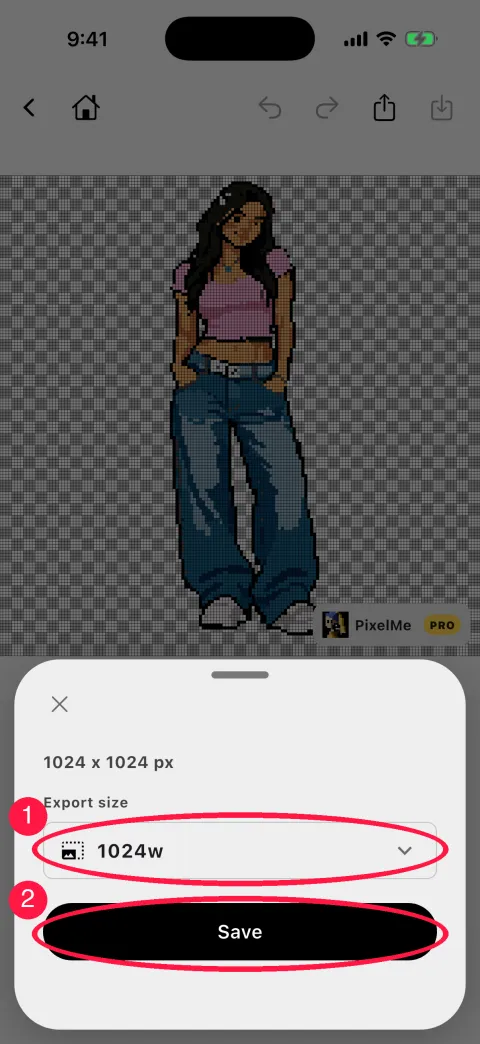
Prueba estos pasos en la app
Gratis para empezar · iPhone / Android
Consejos
- La foto
- Usa una foto en la que se vea a la persona entera. El ejemplo es una foto de cuerpo entero sobre un fondo blanco liso.
- Tamaño
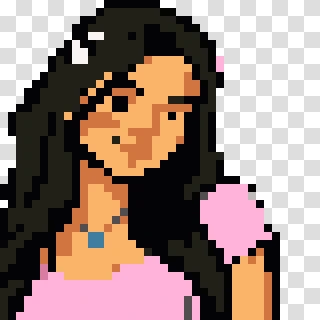
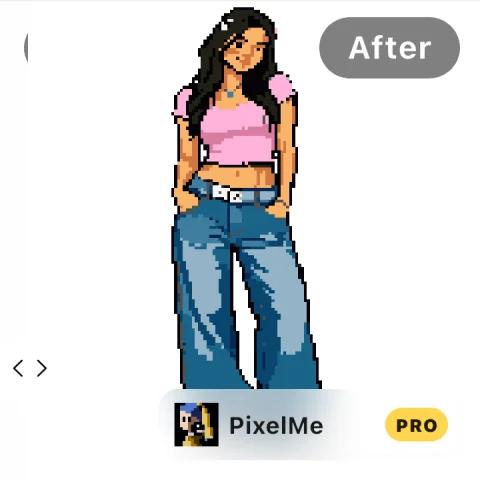
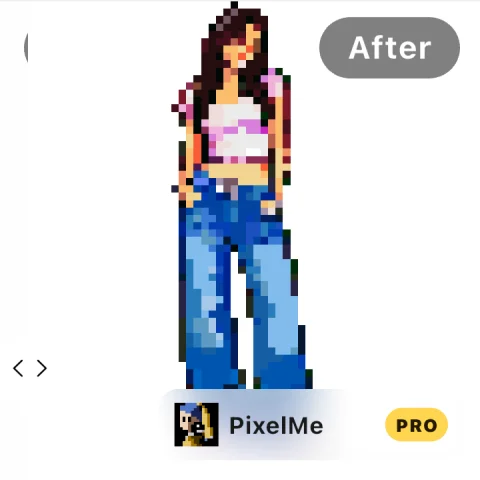
- Fine (fino) dejó legibles la cara y la ropa en esta foto de cuerpo entero. Coarse (grueso) hizo menos píxeles, más grandes, y perdió casi toda la cara (abajo: los resultados de la app, recortados).
- Estilo
- Prueba unos cuantos estilos de la fila “Estilo” antes de empezar a editar.
Crea tu personaje en la app
★★★★★
¡Es tan divertida que no paro de usarla! Ojalá la hubiera conocido antes.
みすを (reseña de App Store)
★★★★★
Funciona de maravilla. Es súper divertido y rápido crear pixel art genial a partir de tus imágenes.
mt4946 (reseña de App Store)
★★★★★
La uso para apoyar mis creaciones en pixel art. Cuando reporto un problema responden enseguida y lo solucionan. Un desarrollador muy dedicado.
原神高手631 (reseña de App Store)
Reseñas traducidas de su idioma original.
Gratis para empezar · iPhone / Android
El plan gratuito muestra anuncios y ofrece Pro.