Guía práctica
Cómo hacer un patrón de hama beads a partir de una foto

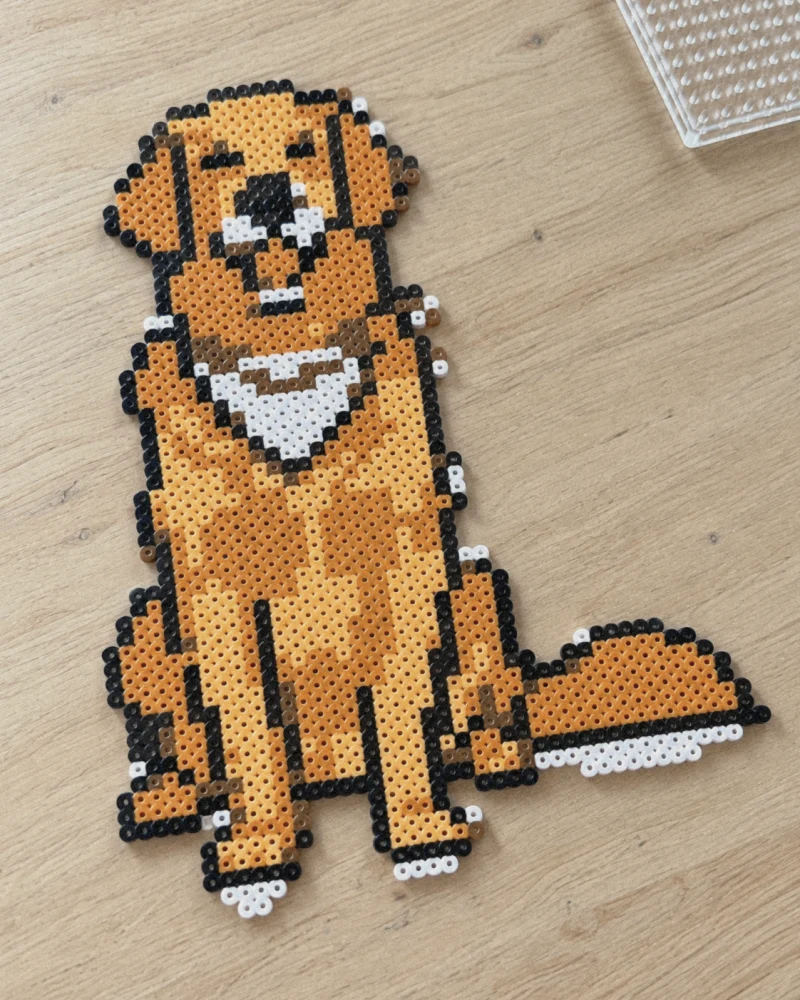
 Crear mi patrón en la app
Gratis para empezar · iPhone / Android
Plan gratuito: el patrón completo en PDF, con anuncios. Pro quita los anuncios.
- 1. Convierte en “Coarse”
- 2. Reduce los colores
- 3. Imprime el PDF
Funciona con fotos de tu mascota o de tu familia. Elige una foto, decide cuántos colores usar (el ejemplo usa 7) e imprime el patrón en PDF. Un cuadrado es una cuenta, o un punto si haces punto de cruz. El PDF puede ser en A4 o US Letter.
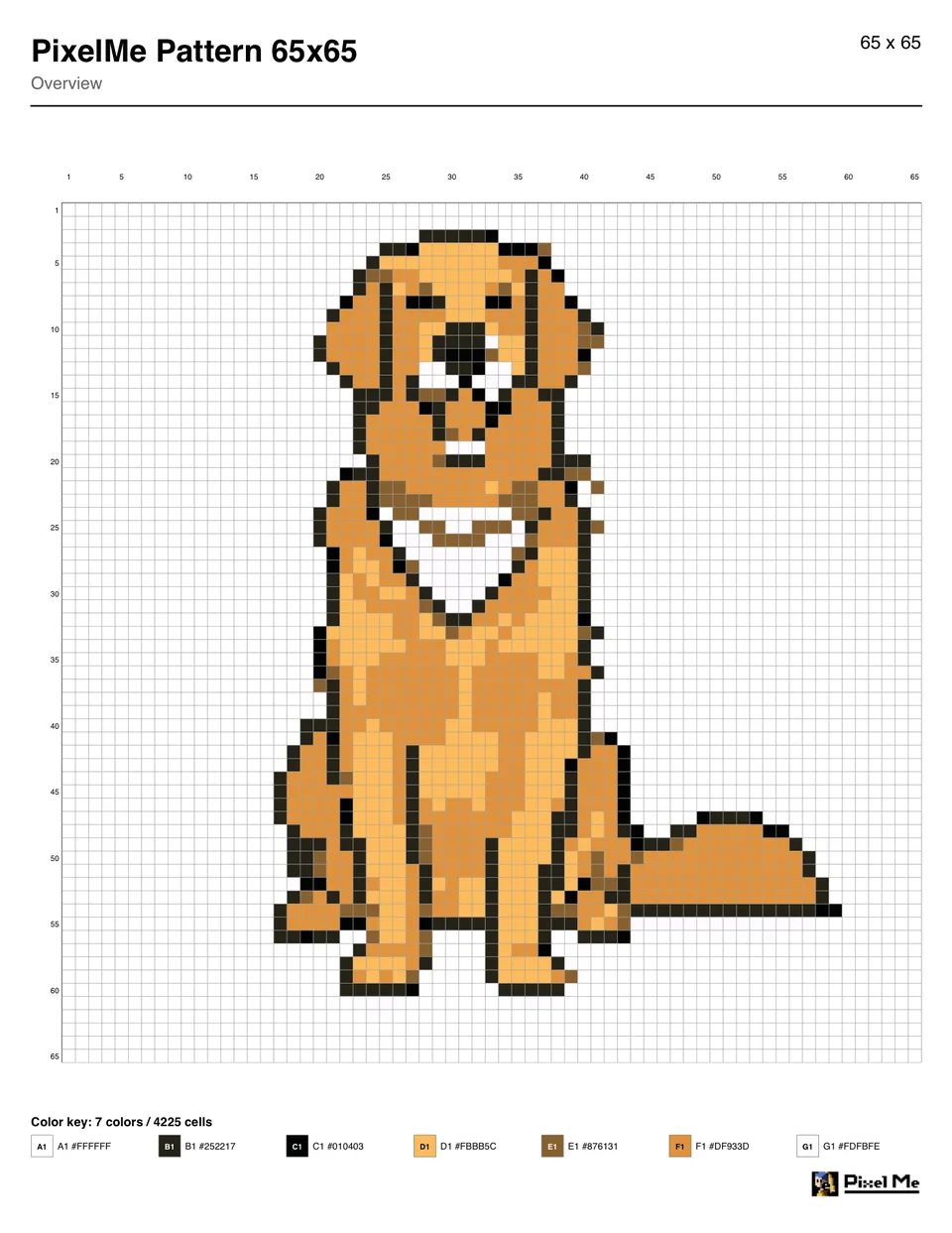
Tu patrón incluye la lista de cuentas
Ejemplo: 1322 cuentas, 7 colores, 43 x 60 cuadrados
Lo que necesitas
- NaranjaF1525
- Naranja claroD1287
- Marrón oscuroB1257
- BlancoG1106
- MarrónE178
- NegroC167
- BlancoA12
- Total1322
- Tamaño
- 43 x 60 cuadrados (unos 21,5 x 30 cm con cuentas de 5 mm)
- Placas
- 2 x 3 placas grandes cuadradas (29 x 29)
- Punto de cruz
- 43 x 60 puntos: unos 7,8 x 10,9 cm en tela Aida de 14 ct
Las cantidades son los cuadrados del PDF de ejemplo, sin el fondo blanco. Los códigos (A1, B1 …) coinciden con la leyenda de colores del PDF. El blanco aparece dos veces en la leyenda (A1 y G1); usa la misma cuenta blanca para ambos.
¿Quieres esto con tu propia foto?
Gratis para empezar · iPhone / Android
Tres pasos hasta el patrón
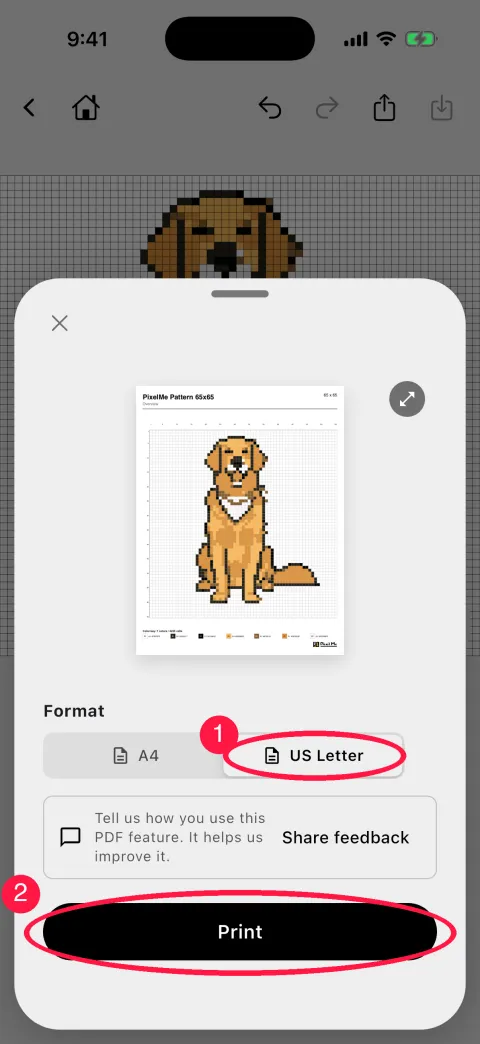
Los círculos rojos muestran dónde pulsar.
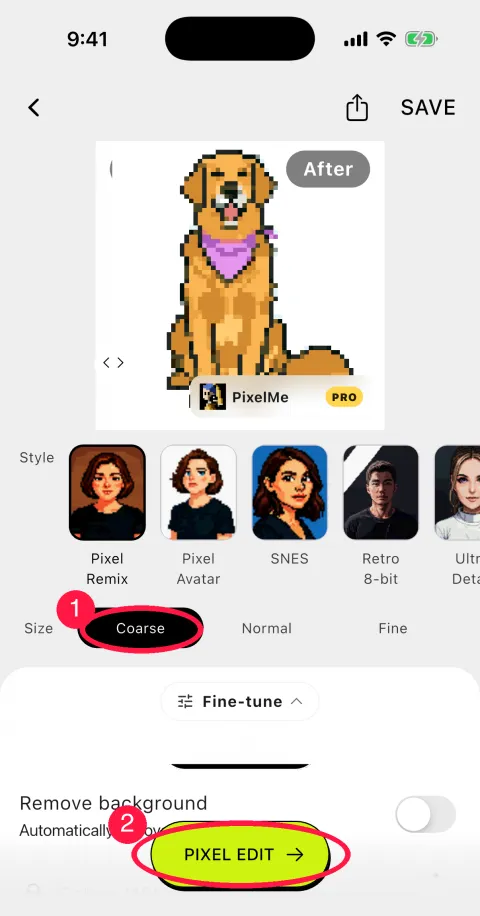
1Elige una foto y conviértela en “Coarse”
En la pantalla de inicio, pulsa “Crear pixel art”, elige una foto y pon “Tamaño” en “Coarse” (grueso) (1). El ejemplo quedó en una cuadrícula de 65x65. Después pulsa “Editar Píxel” (2).
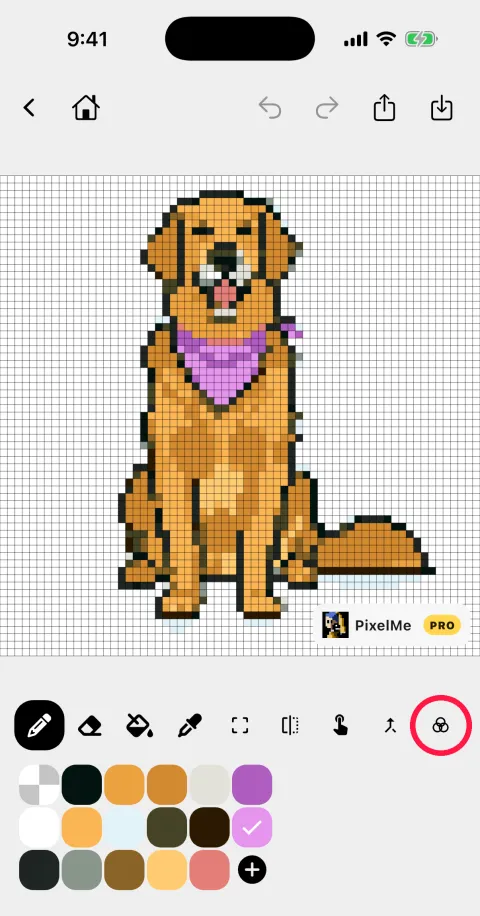
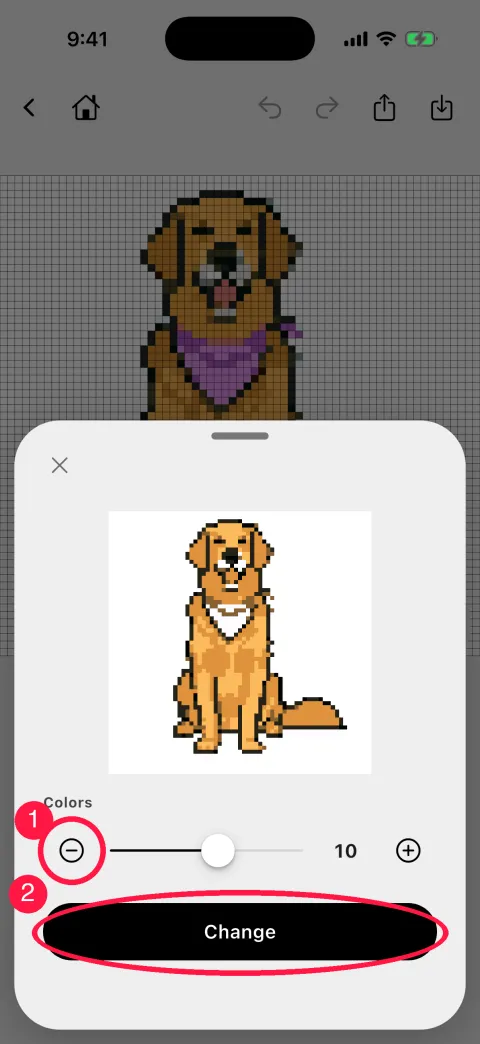
2Reduce los colores
Pulsa la herramienta de más a la derecha de la barra, elige el número de colores con − y + (1) y pulsa “Cambiar” (2). El ejemplo pasó de 16 a 7 colores (el resultado tiene como máximo el número que elijas), así que necesitas menos tipos de cuentas.
Corrige cualquier cuadrado a mano con el lápiz o la herramienta de relleno.
3Exporta un PDF e imprímelo
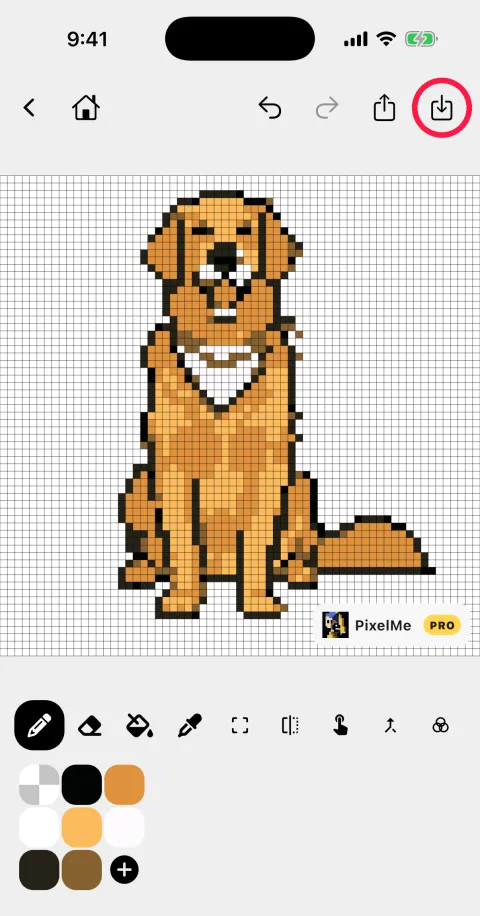
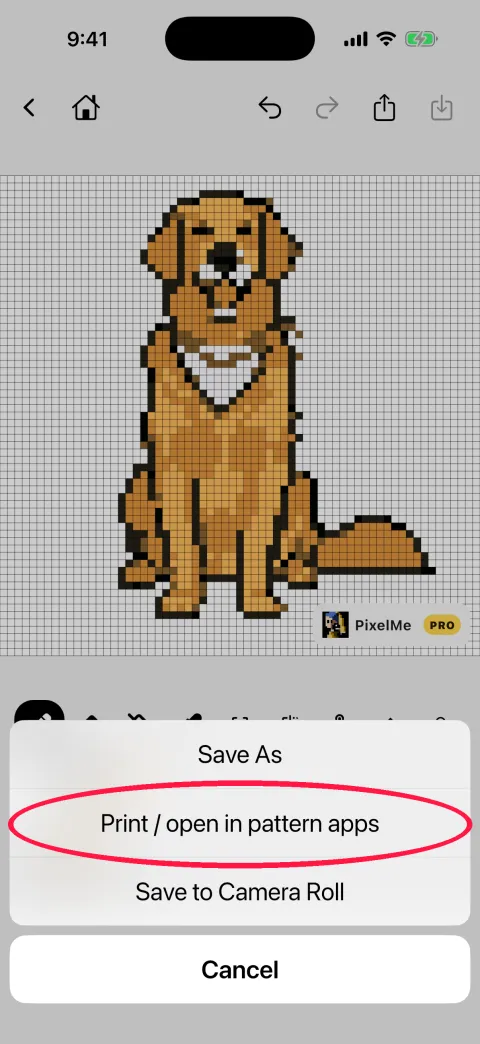
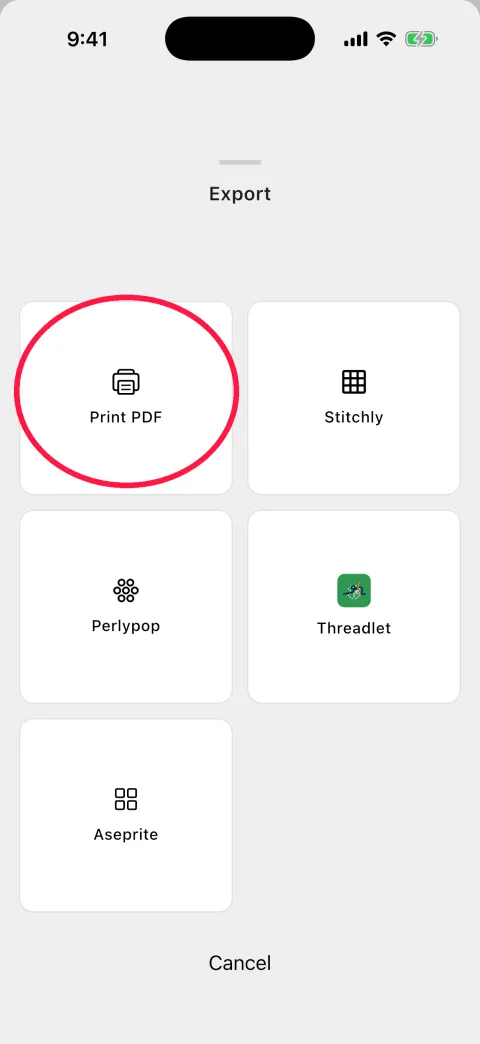
“Guardar” (arriba a la derecha) → “Imprimir / abrir en apps de patrones” → “Imprimir PDF” → elige A4 o US Letter (1) → “Imprimir” (2). Para conservar el archivo, pulsa el botón de compartir en la pantalla de impresión y elige “Guardar en Archivos”.
El PDF numera una de cada cinco filas y columnas y enumera cada color con un código y su valor hexadecimal.
Prueba estos pasos en la app
Gratis para empezar · iPhone / Android
Números de color para hama beads y punto de cruz
El PDF da a cada color un código y un valor hexadecimal, no el número de color de una marca. Para obtener los números de color, pulsa “Guardar” → “Imprimir / abrir en apps de patrones” y envía el patrón a otra app.
Números de cuentas Perler → Perlypop
Una app de patrones de cuentas. Muestra cuántas cuentas hay de cada color Perler, cuántas placas necesitas y el tamaño final.
Números de hilo DMC → Stitchly
Una app de patrones de punto de cruz. Cada color pasa a ser el número de hilo DMC más cercano.
Editor de pixel art → Aseprite
Guarda un archivo que puedes seguir editando en Aseprite.
Colorear → Threadlet
Envía el patrón a una app para colorear.
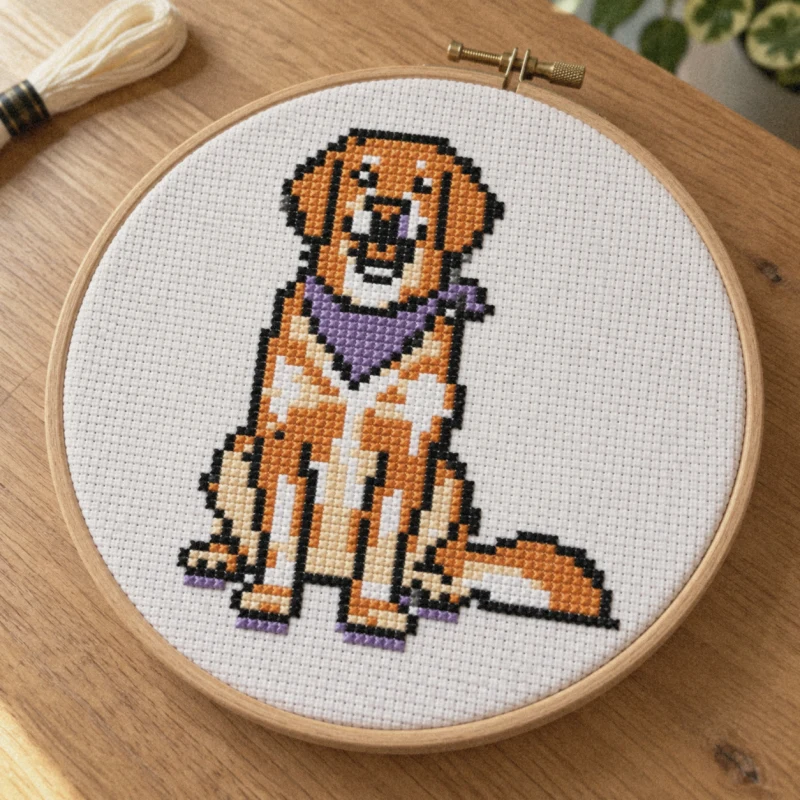
Más sobre patrones de punto de cruz y de hama beads: Convierte una foto en un patrón de punto de cruz o de cuentas.
Consejos
- Menos colores
- Menos colores significa menos colores de cuentas que comprar y menos tonos parecidos que distinguir.
- El fondo
- El fondo blanco también forma parte de la cuadrícula (el ejemplo tiene 65x65 = 4225 cuadrados en total). Si dejas el fondo vacío, no necesitas cuentas para él.
- Tamaño
- Más cuadrados dan más detalle, pero necesitan más cuentas y más placas.
Crea tu patrón en la app
★★★★★
Funciona de maravilla. Es súper divertido y rápido crear pixel art genial a partir de tus imágenes.
mt4946 (reseña de App Store)
Reseñas traducidas de su idioma original.
Gratis para empezar · iPhone / Android
El plan gratuito muestra anuncios y ofrece Pro.