Anleitung
So machst du aus einem Foto eine Pixel-Art-Figur
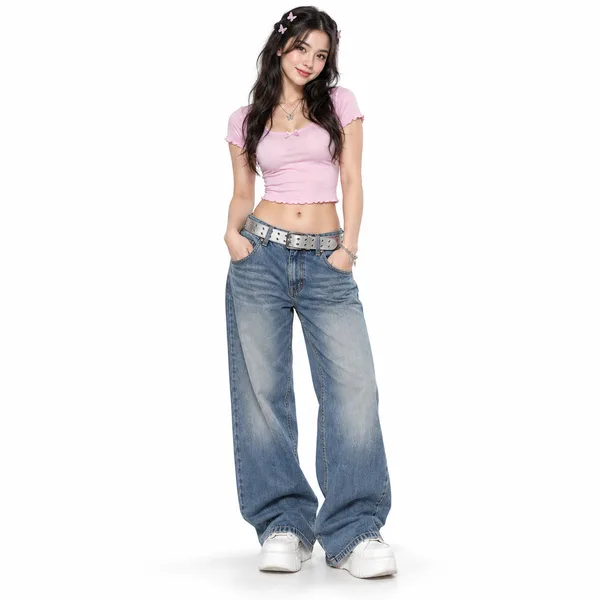
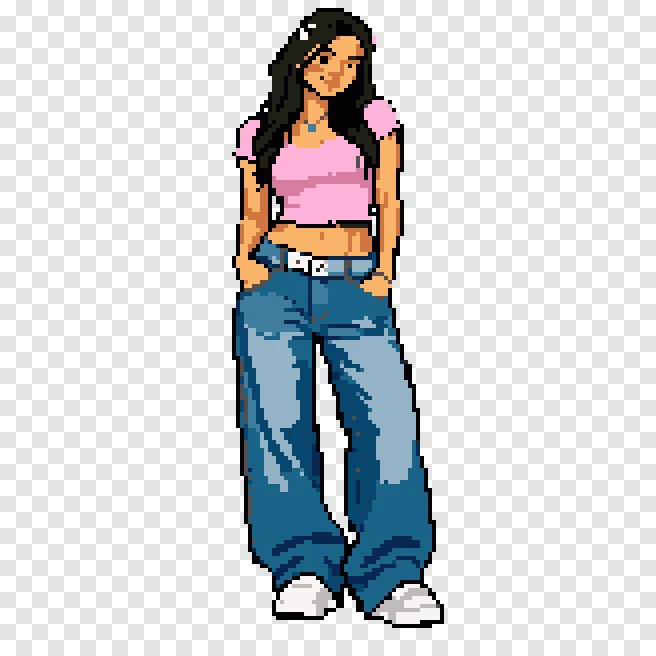
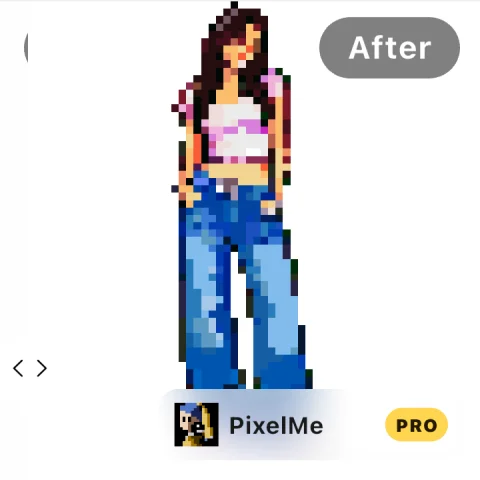
Das rechte Bild ist der Aseprite-Export der App, 4-fach vergrößert. Das Schachbrettmuster ist der transparente Hintergrund.
 Meinen Sprite in der App erstellen
Kostenlos starten · iPhone / Android
Kostenlose Version: Das PNG bekommt eine kleine PIXELME-Marke. Mit Pro wird es ohne Marke gespeichert.
- Transparenter Hintergrund
- 164x164, 14 Farben
- .aseprite oder PNG, 1x bis 4x
Wähle in der PixelMe-App ein Foto, entferne den Hintergrund, korrigiere einzelne Pixel und exportiere ein transparentes PNG oder eine .aseprite-Datei. Nutze sie als Spielfigur (Sprite) oder als Avatar. Ein Sprite als Standbild pro Foto, keine Animation.
Das bekommst du
- Aseprite-Datei
- 164x164 Leinwand, eine Ebene, indizierte Farben: 14 Farben plus transparent. Die Figur selbst ist 53x155 Pixel groß.
- PNG (1x)
- 164x164 mit transparentem Hintergrund. In der kostenlosen Version kommt unten rechts eine kleine PIXELME-Marke dazu.

Probier es mit deinem eigenen Foto
Kostenlos starten · iPhone / Android
In drei Schritten zum Sprite
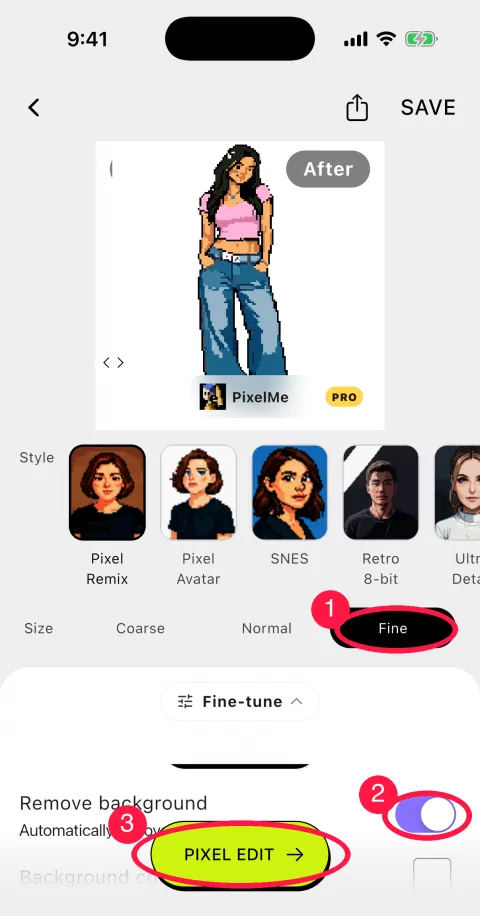
Die roten Kreise zeigen, wo du tippst.
1In Fine umwandeln, Hintergrund entfernt
Tippe auf dem Startbildschirm auf „Pixel Art erstellen“ und wähle das Foto. Stelle „Größe“ auf Fine (1) und schalte „Hintergrund entfernen“ ein (2). Tippe dann auf „Pixel Bearbeiten“ (3).
2Pixel nachbessern
Der Editor zeigt jedes Pixel auf einem Raster, der transparente Hintergrund erscheint als Schachbrett. Korrigiere einzelne Pixel mit Stift, Radierer oder Füllwerkzeug. Der Editor zählt hier 15 Farben: 14 Farben plus transparent. Wenn du fertig bist, tippe oben rechts auf die Speichern-Taste.
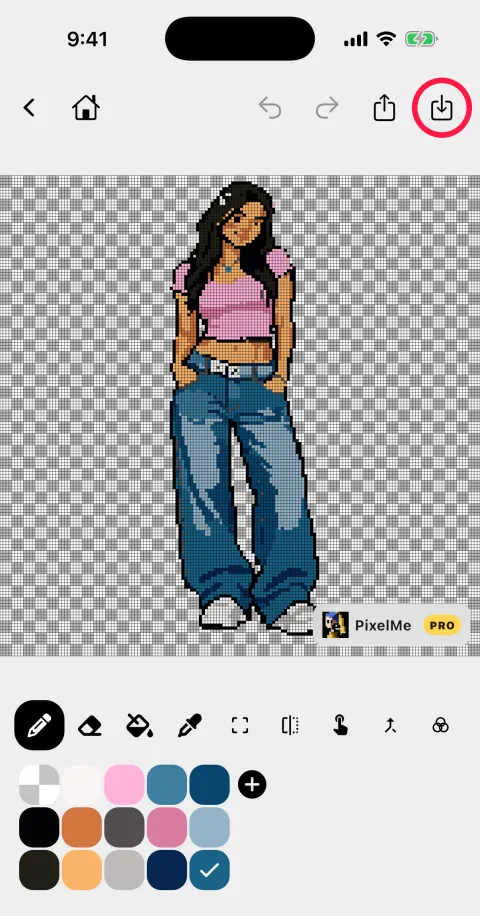
3Aseprite-Datei oder PNG exportieren
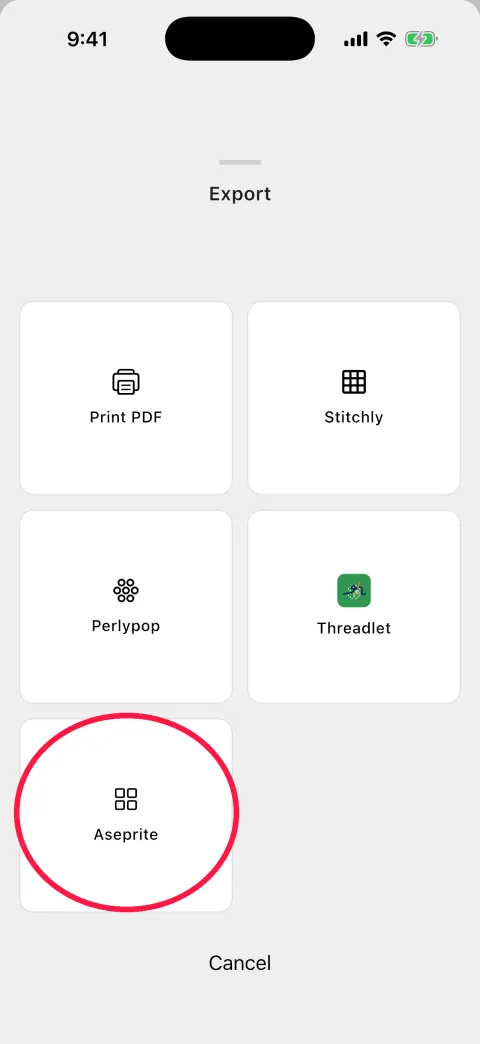
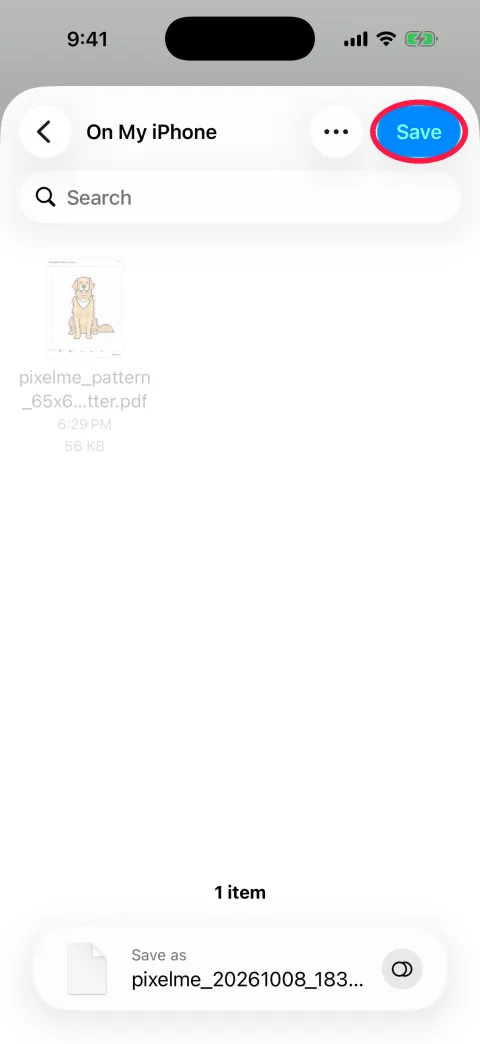
Für Aseprite: Speichern → „Drucken / in Muster-Apps öffnen“ → „Aseprite“, dann wähle den Speicherort für die .aseprite-Datei.
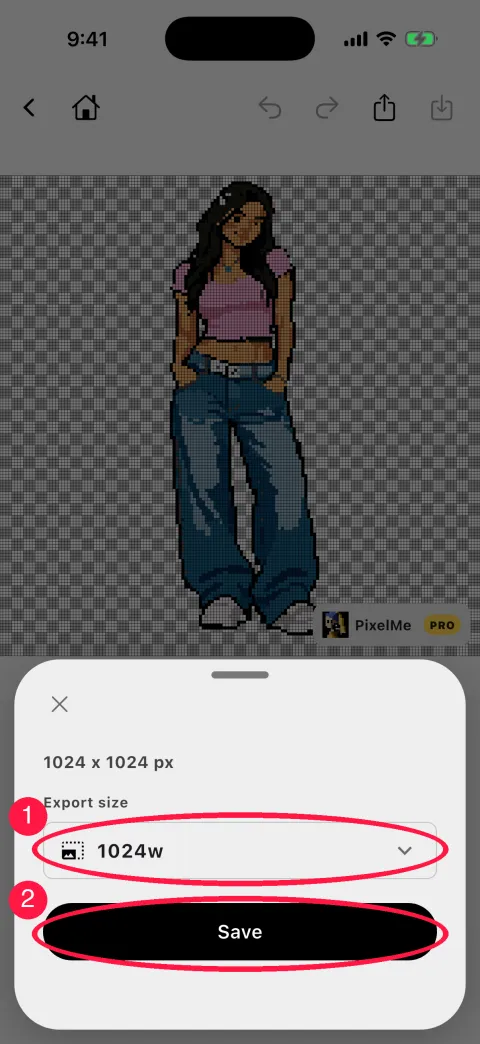
Für ein PNG: Speichern → „In Kamerarolle speichern“. Unter „Exportgröße“ behält 1x die echte Größe (hier 164x164); die anderen Optionen (2x bis 4x, 512 oder 1024 Breite oder Höhe) vergrößern sie.
Probier diese Schritte in der App aus
Kostenlos starten · iPhone / Android
Tipps
- Das Foto
- Nimm ein Foto, auf dem die ganze Figur zu sehen ist. Das Beispiel ist ein Ganzkörperfoto vor einfarbig weißem Hintergrund.
- Größe
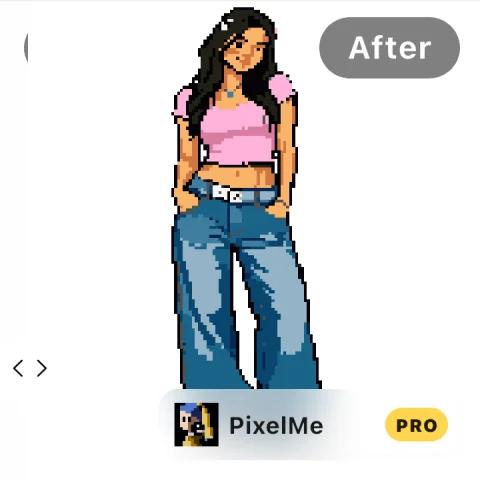
- Fine (fein) ließ Gesicht und Kleidung bei diesem Ganzkörperfoto gut erkennen. Coarse (grob) ergab weniger, größere Pixel und verlor das Gesicht fast ganz (unten: die Ergebnisse der App, zugeschnitten).
- Stil
- Probiere ein paar Stile in der Reihe „Stil“ aus, bevor du mit dem Bearbeiten beginnst.
Erstelle deine Figur in der App
★★★★★
Macht so viel Spaß, dass ich sie ständig benutze! Hätte ich sie doch nur früher entdeckt.
みすを (App-Store-Bewertung)
★★★★★
Funktioniert wunderbar. Macht riesig Spaß und geht schnell, aus den eigenen Bildern coole Pixel Art zu machen.
mt4946 (App-Store-Bewertung)
★★★★★
Ich nutze sie als Hilfe für meine Pixel-Art-Projekte. Wenn ich ein Problem melde, antworten sie sofort und beheben es. Ein sehr engagierter Entwickler.
原神高手631 (App-Store-Bewertung)
Bewertungen aus der Originalsprache übersetzt.
Kostenlos starten · iPhone / Android
Die kostenlose Version zeigt Werbung und bietet Pro an.