Anleitung
Bügelperlen-Vorlage aus einem Foto erstellen
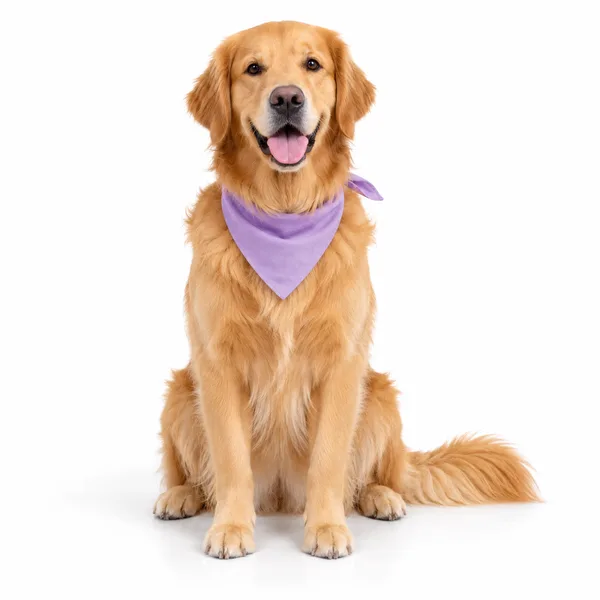
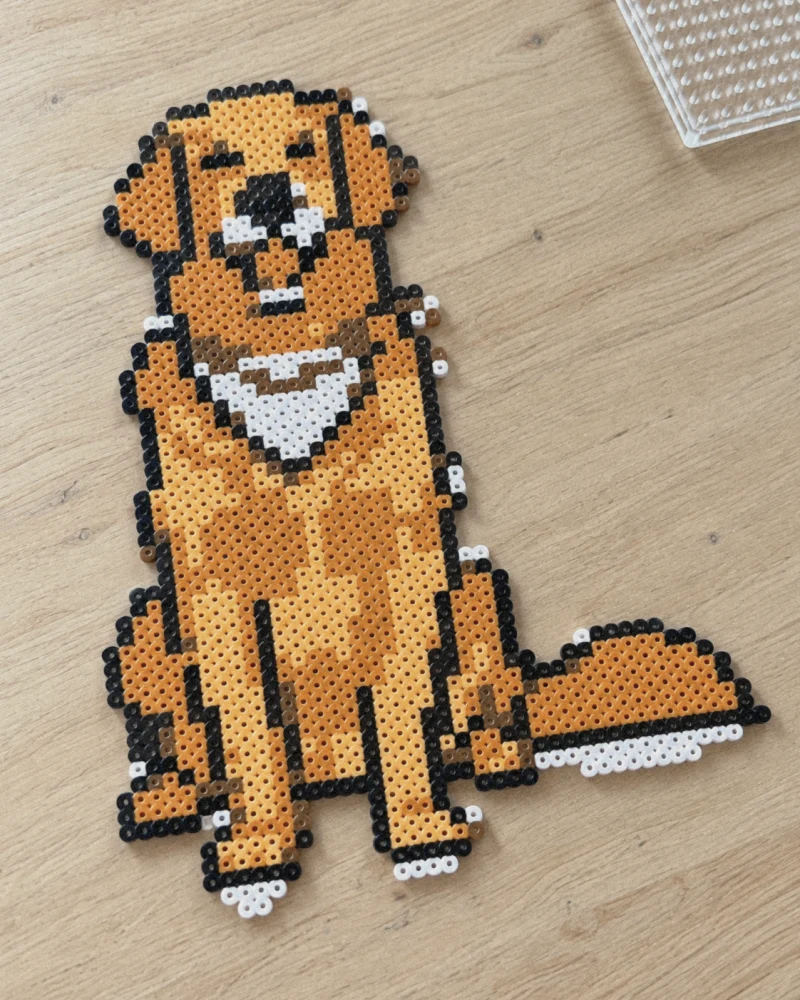
 Meine Vorlage in der App erstellen
Kostenlos starten · iPhone / Android
Kostenloser Tarif: die komplette PDF-Vorlage, mit Werbung. Pro entfernt die Werbung.
- 1. Mit „Coarse“ umwandeln
- 2. Farben reduzieren
- 3. PDF drucken
Funktioniert mit deinen eigenen Fotos von Haustier oder Familie. Foto auswählen, Farbanzahl festlegen (das Beispiel nutzt 7) und die Vorlage als PDF ausdrucken. Ein Kästchen ist eine Perle, beim Kreuzstich ein Stich. Das PDF gibt es in A4 oder US Letter.
Zur Vorlage gehört eine Perlenliste
Beispiel: 1.322 Perlen, 7 Farben, 43 x 60 Kästchen
Das brauchst du
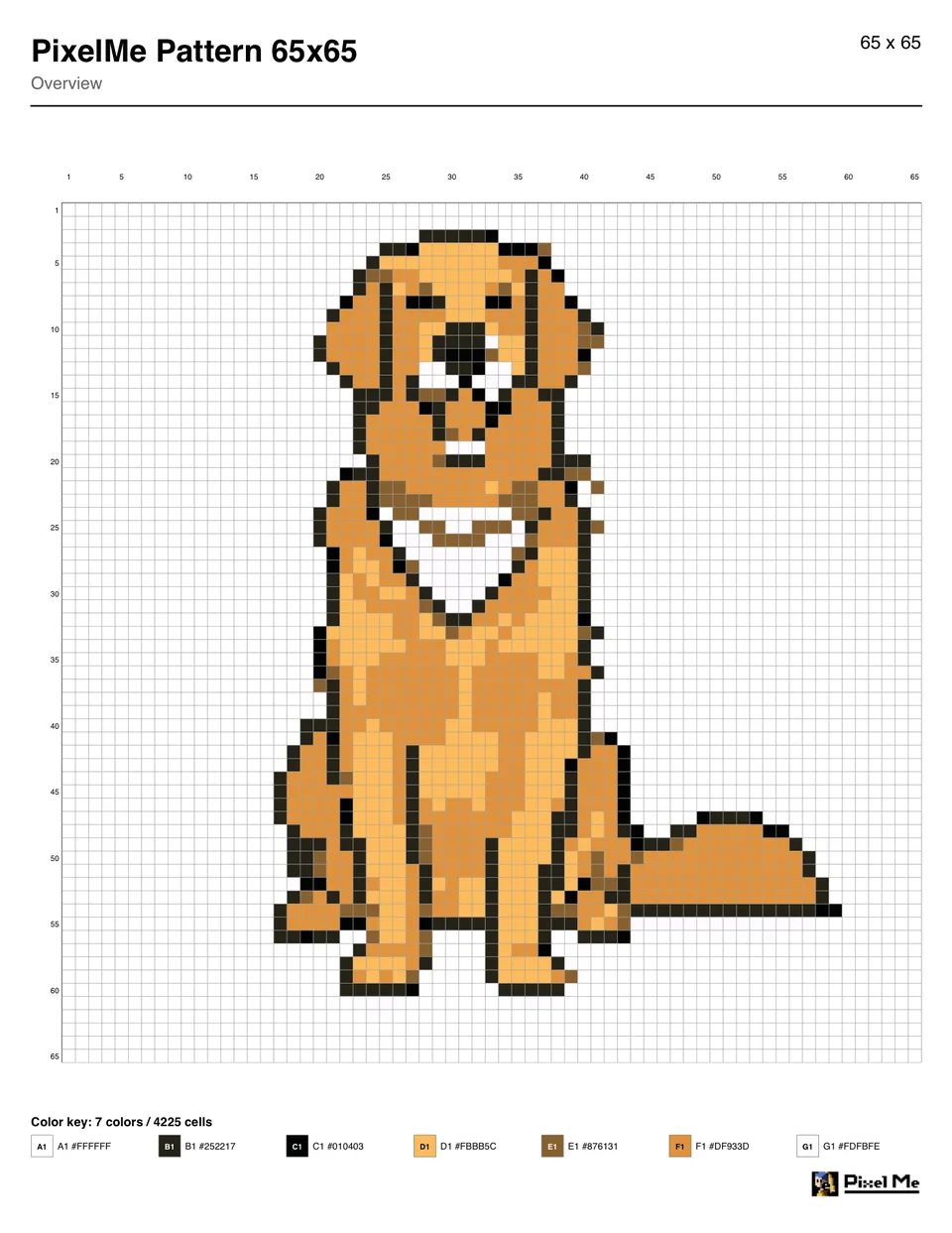
- OrangeF1525
- HellorangeD1287
- DunkelbraunB1257
- WeißG1106
- BraunE178
- SchwarzC167
- WeißA12
- Gesamt1.322
- Größe
- 43 x 60 Kästchen (ca. 21,5 x 30 cm mit 5-mm-Perlen)
- Steckplatten
- 2 x 3 große quadratische Steckplatten (29 x 29)
- Kreuzstich
- 43 x 60 Kreuzstiche: ca. 7,8 x 10,9 cm auf Aida mit 14 ct
Die Mengen sind die Kästchen des Beispiel-PDFs, ohne den weißen Hintergrund. Die Codes (A1, B1 …) entsprechen der Farblegende im PDF. Weiß steht zweimal in der Legende (A1 und G1); nimm für beide dieselbe weiße Perle.
Du möchtest das mit deinem eigenen Foto?
Kostenlos starten · iPhone / Android
In drei Schritten zur Vorlage
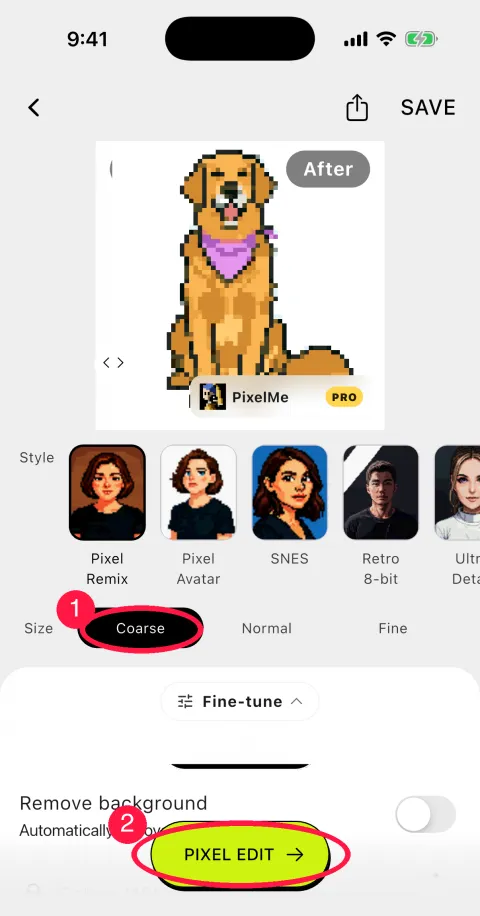
Die roten Kreise zeigen, wo du tippst.
1Foto auswählen und mit „Coarse“ umwandeln
Tippe auf dem Startbildschirm auf „Pixel Art erstellen“, wähle ein Foto und stelle „Größe“ auf „Coarse“ (grob) (1). Das Beispiel wurde ein 65x65-Raster. Tippe dann auf „Pixel Bearbeiten“ (2).
2Farben reduzieren
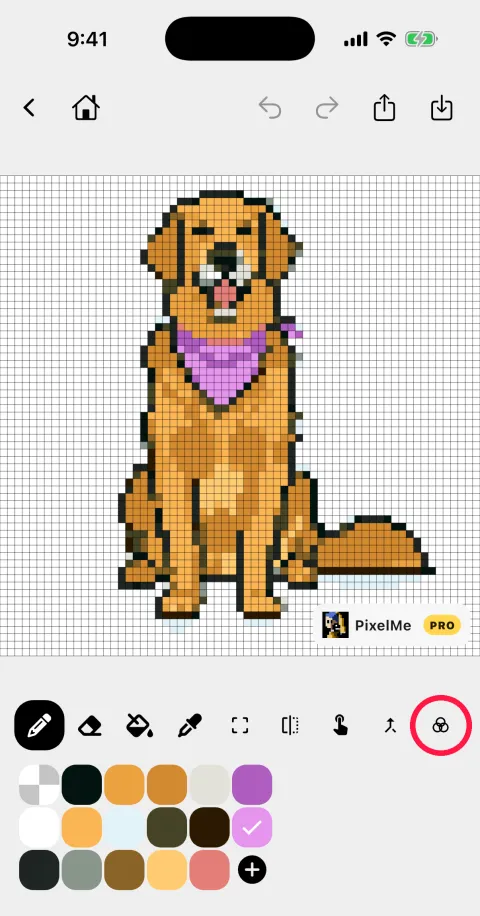
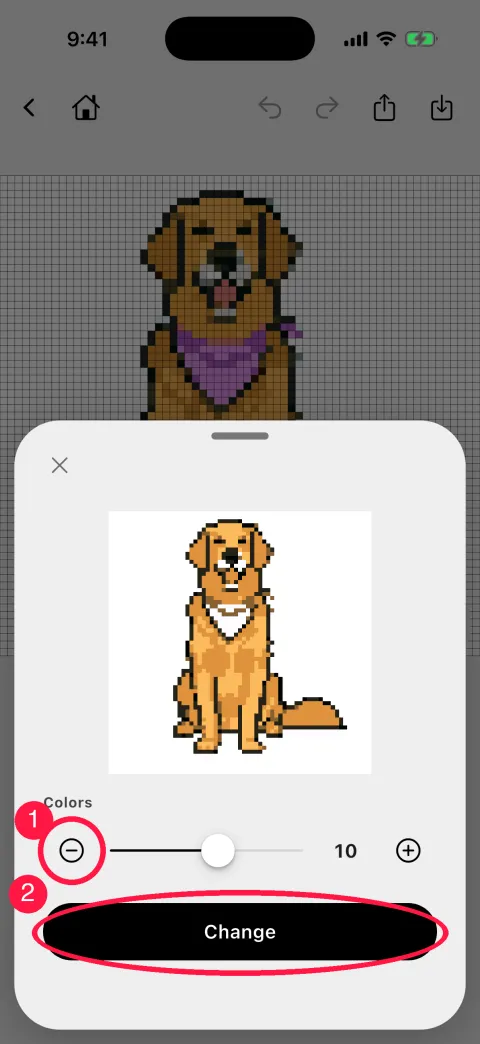
Tippe in der Werkzeugleiste auf das Werkzeug ganz rechts, wähle die Farbanzahl mit − und + (1) und tippe auf „Ändern“ (2). Das Beispiel ging von 16 auf 7 Farben (das Ergebnis hat höchstens die gewählte Anzahl), also brauchst du weniger Perlensorten.
Korrigiere einzelne Kästchen von Hand mit dem Stift oder dem Füllwerkzeug.
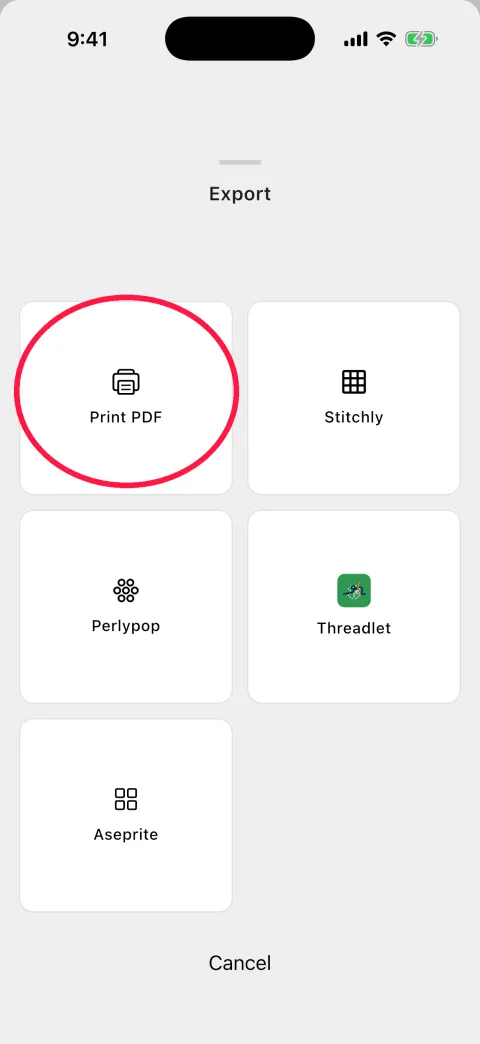
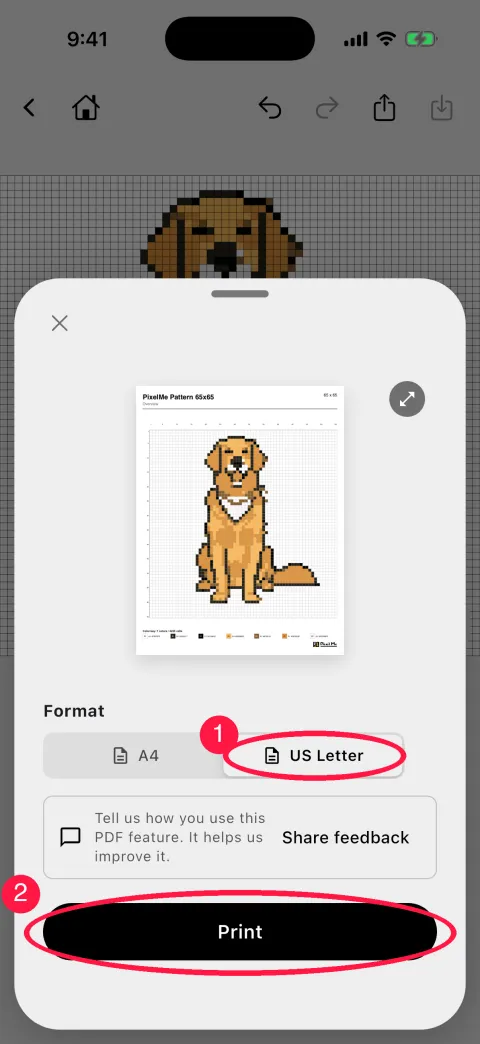
3PDF exportieren und drucken
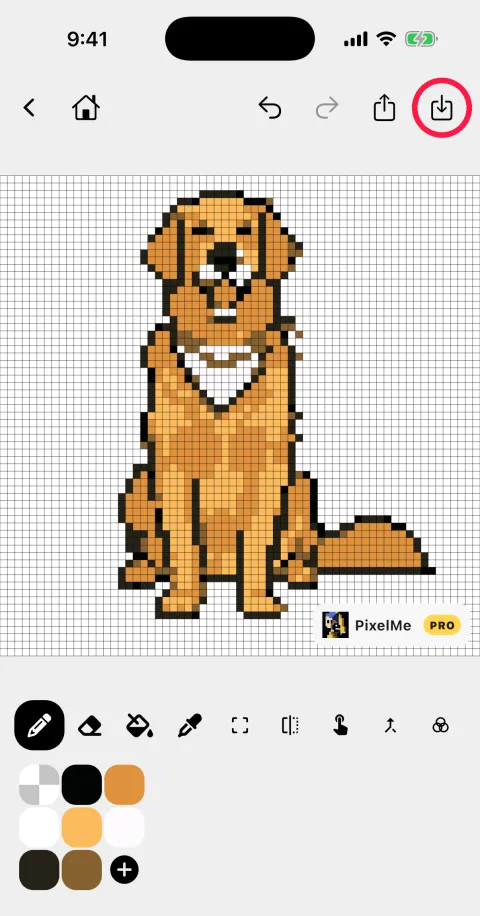
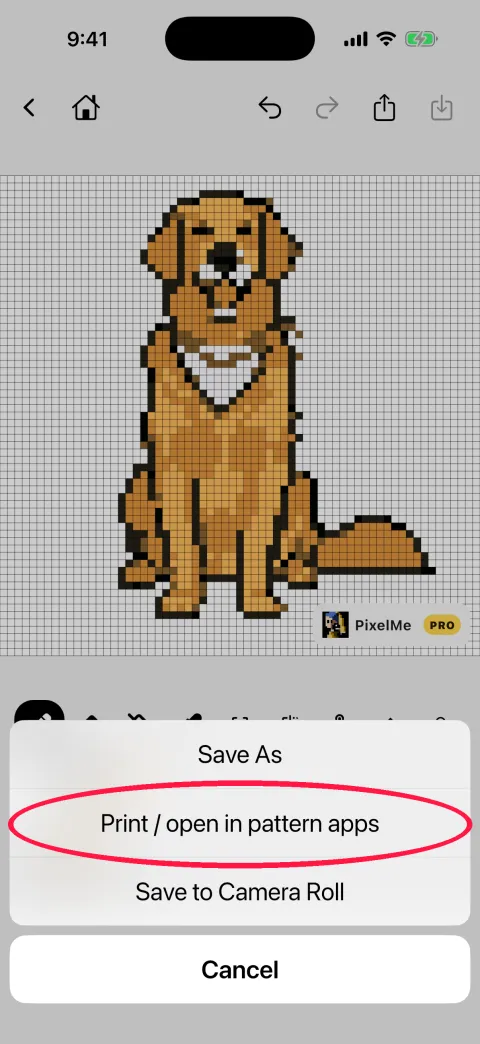
„Speichern“ (oben rechts) → „Drucken / in Muster-Apps öffnen“ → „PDF drucken“ → A4 oder US Letter wählen (1) → „Drucken“ (2). Willst du die Datei behalten, tippe auf dem Druckbildschirm auf die Teilen-Taste und wähle „In Dateien sichern“.
Das PDF nummeriert jede fünfte Zeile und Spalte und listet jede Farbe mit Code und Hex-Wert auf.
Probiere diese Schritte in der App
Kostenlos starten · iPhone / Android
Farbnummern für Bügelperlen und Kreuzstich
Das PDF gibt jeder Farbe einen Code und einen Hex-Wert, keine Farbnummer einer Marke. Für Farbnummern tippe auf „Speichern“ → „Drucken / in Muster-Apps öffnen“ und sende die Vorlage an eine andere App.
Perler-Perlennummern → Perlypop
Eine App für Perlenvorlagen. Zeigt die Perlenzahl pro Perler-Farbe, wie viele Steckplatten du brauchst und die fertige Größe.
DMC-Garnnummern → Stitchly
Eine App für Kreuzstichmuster. Jede Farbe wird zur nächstliegenden DMC-Garnnummer.
Pixel-Art-Editor → Aseprite
Speichert eine Datei, die du in Aseprite weiter bearbeiten kannst.
Ausmalen → Threadlet
Schickt die Vorlage an eine Ausmal-App.
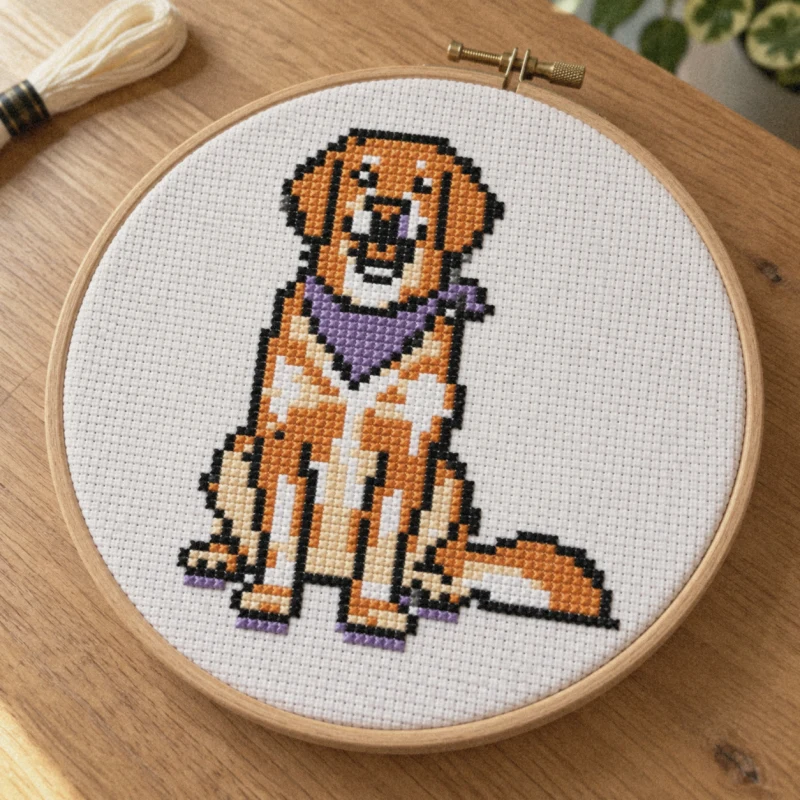
Mehr zu Kreuzstich- und Perlenvorlagen: Aus einem Foto eine Kreuzstich- oder Perlenvorlage machen.
Tipps
- Weniger Farben
- Weniger Farben bedeuten weniger Perlenfarben zu kaufen und weniger ähnliche Töne zu unterscheiden.
- Der Hintergrund
- Der weiße Hintergrund gehört ebenfalls zum Raster (das Beispiel hat insgesamt 65x65 = 4.225 Kästchen). Lässt du den Hintergrund leer, brauchst du dafür keine Perlen.
- Größe
- Mehr Kästchen bringen mehr Details, brauchen aber mehr Perlen und Steckplatten.
Erstelle deine Vorlage in der App
★★★★★
Funktioniert wunderbar. Macht riesig Spaß und geht schnell, aus den eigenen Bildern coole Pixel Art zu machen.
mt4946 (App-Store-Bewertung)
Bewertungen aus der Originalsprache übersetzt.
Kostenlos starten · iPhone / Android
Der kostenlose Tarif zeigt Werbung und bietet Pro an.